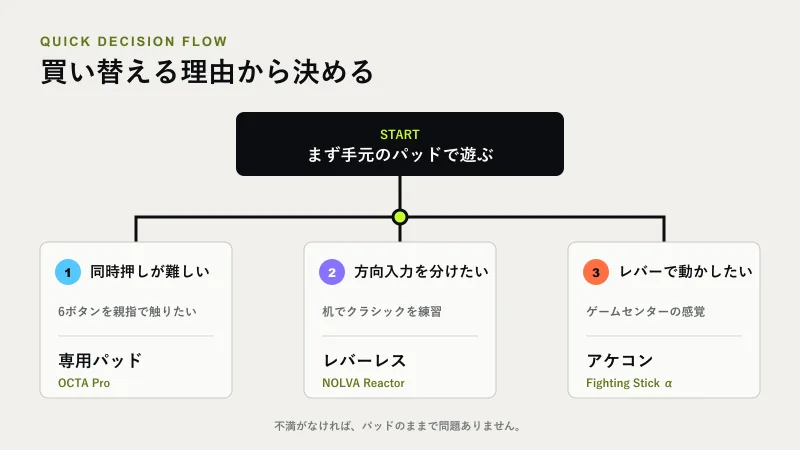
スト6のコントローラーは、初めてなら手元のパッド、クラシック向けパッドならHORI OCTA Pro、PS5対応レバーレスならHORI NOLVA Reactor、レバー式ならHORI ファイティングスティックαが選びやすい結論です。
ただし、高価なコントローラーへ替えるだけで勝てるわけではありません。遊ぶ機種、モダン・クラシックの操作タイプ、置き場所、音の出しやすさに合うことが大切です。
この記事では、パッド9機種・レバーレス9機種・レバー式アケコン7機種の合計25機種を比較します。最初に有力候補10機種を示し、その後に全25機種をタイプ別に紹介するので、商品数が多くても用途から絞れます。仕様と販売状況は2026年8月16日時点で確認しています。
スト6おすすめコントローラー25選|まず見る有力候補10機種
迷ったときは、次の表から自分の目的に近い製品を選んでください。「PC対応」と「PS5へ直接接続できる」は別なので、PS5ユーザーは追加機器の要否を必ず確認しましょう。
| 製品 | 種類 | 最も向く人 | 主な対応機種 | PS5で追加機器 |
|---|---|---|---|---|
| DualSense | パッド | 追加購入せずモダンを始めたい | PS5・PC | 不要 |
| HORI OCTA Pro | 6ボタンパッド | クラシックを親指中心で操作したい | PS5・PC | 不要 |
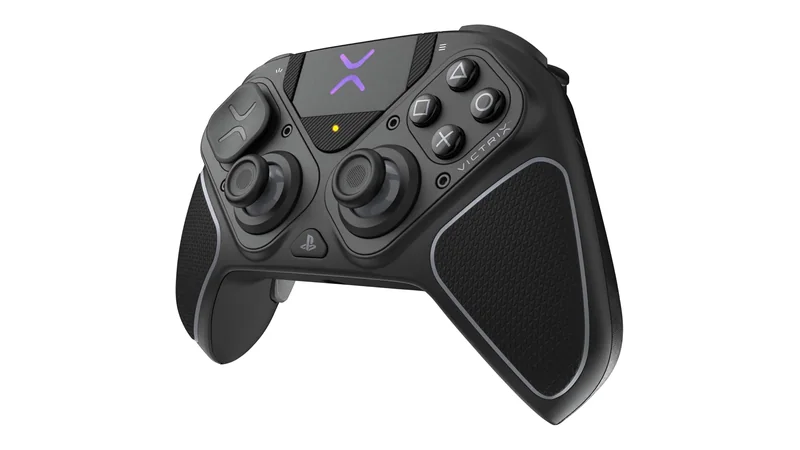
| Victrix Pro BFG Reloaded | 高機能パッド | 6ボタンと背面ボタンを使い分けたい | PS5・PS4・PC | 不要 |
| HORI NOLVA Reactor | レバーレス | PS5で初めてレバーレスを使いたい | PS5・PS4・PC | 不要 |
| Haute42 T16-Pro V2 | レバーレス | PC中心で費用を抑えたい | PS4・PC・Switch | 必要 |
| Razer Kitsune | レバーレス | 薄さ・携帯性・光学式スイッチ重視 | PS5・PC | 不要 |
| Victrix Pro KO | レバーレス | ボタン位置とスイッチを変えたい | PS5・PS4・PC | 不要 |
| HORI ファイティングスティックα | アケコン | レバー式を長く使い、手入れもしたい | PS5・PS4・PC | 不要 |
| Qanba Drone 2 | アケコン | 小さめのPS5対応機がほしい | PS5・PS4・PC | 不要 |
| Qanba Obsidian 2 | アケコン | 三和電子製パーツと安定感を重視 | PS5・PS4・PC | 不要 |
当サイトの選定基準と比較方法
掲載数を増やすためではなく、スト6で用途が分かれる製品だけを選びました。メーカー・PlayStationなどの一次情報で現行型番と仕様を確認し、次の5条件で比較しています。
- PS5・PS4・PCなど、遊ぶ機種へ正しく接続できるか
- モダン・クラシックとボタン配置が合うか
- 机置き・膝置き・持ち運びに無理のない寸法と重量か
- 追加アダプター、専用ソフト、ファームウェア更新が必要か
- 同じ価格帯の候補と比べて、選ぶ理由が明確にあるか
操作感と静音性は手や設置環境によって変わります。そのため、実測していない入力遅延を順位化したり、特定方式を万人向けの「最強」と断定したりはしません。販売価格は変動するため、購入ボタンを開いた時点の価格も確認してください。
スト6向けコントローラー全25機種の比較一覧
商品数が多いため、パッド・レバーレス・レバー式アケコンの3表に分けました。まず「最も向く人」で候補を2〜3機種へ絞り、本文の注意点を確認してください。
パッド9機種の早見表
| 製品 | 主な対応機種 | 最も向く人 |
|---|---|---|
| DualSense | PS5・PC | まず純正パッドで始めたい |
| DualSense Edge | PS5・PC | 純正の背面ボタンとプロファイルが必要 |
| HORI OCTA Pro | PS5・PC | 無線対応の前面6ボタンがほしい |
| HORI OCTA | PS5・PS4・PC | 有線6ボタンを費用優先で選びたい |
| Victrix Pro BFG Reloaded | PS5・PS4・PC | 6ボタンと他ジャンルを1台で兼用したい |
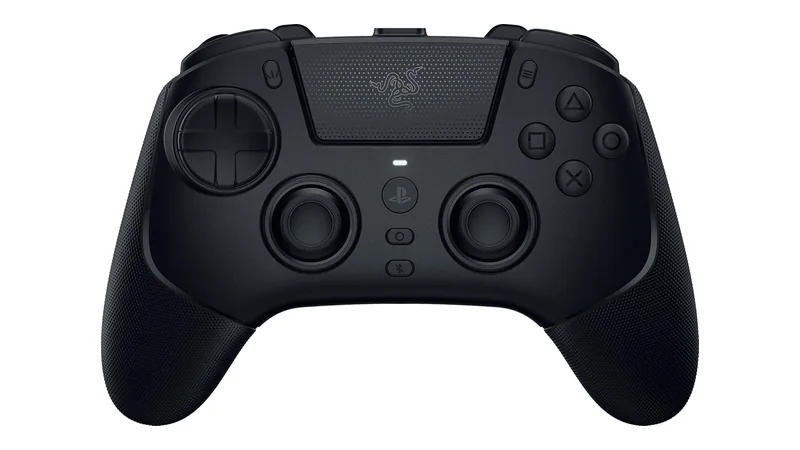
| Razer Raiju V3 Pro | PS5・PC | 6つの追加ボタンと8方向キーを使いたい |
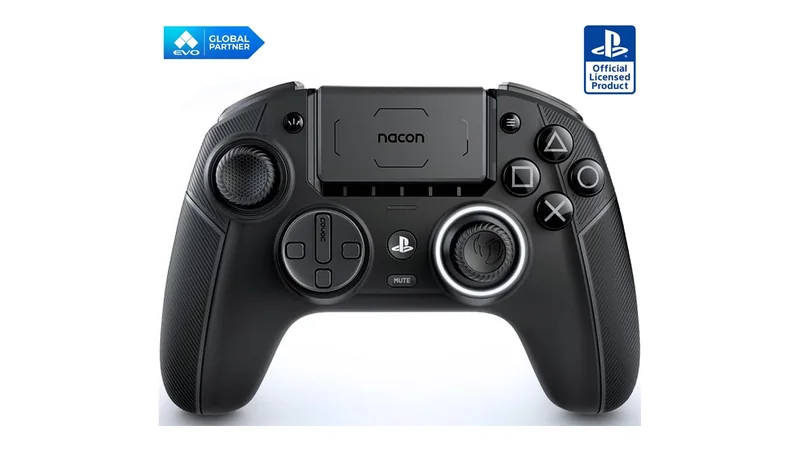
| NACON REVOLUTION 5 PRO | PS5・PS4・PC | スティック配置とカスタマイズを重視 |
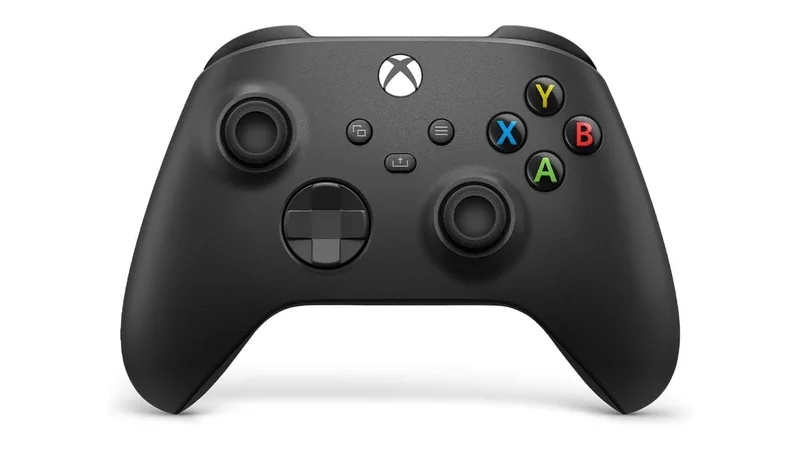
| Xbox ワイヤレス コントローラー | Xbox・PC | Xbox版・PC版を純正パッドで遊びたい |
| Nintendo Switch 2 Proコントローラー | Switch 2 | Switch 2版を純正パッドで遊びたい |
レバーレス9機種の早見表
| 製品 | PS5での使用 | 最も向く人 |
|---|---|---|
| HORI NOLVA Reactor | 直接対応 | 現行HORI製を最初の1台にしたい |
| HORI NOLVA(SPF-049) | 直接対応 | 幅300mmの従来型を価格で選びたい |
| Haute42 T16-Pro V2 | 別途認証機器 | PC中心で16ボタンを試したい |
| Razer Kitsune | 直接対応 | 薄型・光学式・携帯性を重視 |
| Victrix Pro KO | 直接対応 | 16ボタンの位置とスイッチを変えたい |
| Hit Box ULTRA | 直接対応 | 複数機種対応の大型レバーレスがほしい |
| Victrix Pro FS-12 | 直接対応 | 三和電子製ボタンとアルミ筐体を重視 |
| CORSAIR NOVABLADE PRO | PlayStation版は対応 | 磁気スイッチ・無線・ラピッドトリガー重視 |
| PUNK WORKSHOP MINI BOX | 基板モデルによる | プロ使用例と薄型ボタンを重視 |
レバー式アケコン7機種の早見表
| 製品 | 主な対応機種 | 最も向く人 |
|---|---|---|
| HORI ファイティングスティックα | PS5・PS4・PC | 総合力とメンテナンス性を重視 |
| Qanba Drone 2 | PS5・PS4・PC | 小さく軽いPS5対応機がほしい |
| Qanba Titan | PS5・PS4・PC | レバーとボタンの間隔を広く取りたい |
| Qanba Obsidian 2 | PS5・PS4・PC | 三和電子製パーツと重量を重視 |
| Victrix Pro FS | PS5・PS4・PC | アルミ筐体の最上位機がほしい |
| NACON Daija | PS5・PS4・PC | 三和電子製パーツと開閉構造を両立したい |
| MAYFLASH F700 Elite | PC・Switchほか | 三和電子製パーツと多機種対応を重視 |
同名製品でもPlayStation版・Xbox版・PC版が分かれる場合があります。とくにNOVABLADE PRO、Victrix、PUNK WORKSHOP、MAYFLASHは、購入ページの対応機種と基板・モデルを確認してください。
スト6はパッド・レバーレス・アケコンのどれがいい?
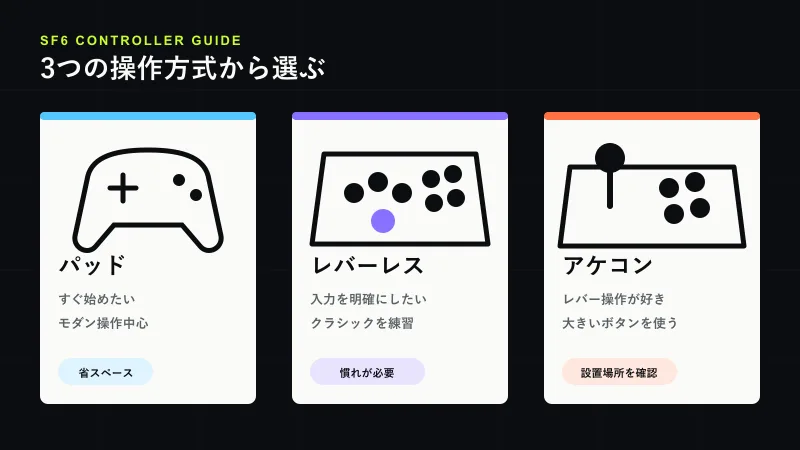
最も強い方式が一つに決まっているわけではありません。どの方式でも上達できます。初めて遊ぶ人は、慣れているパッドから始め、不満が具体的になってから買い替えると失敗を減らせます。
| 比較項目 | パッド | レバーレス | アケコン |
|---|---|---|---|
| 始めやすさ | 高い | 慣れが必要 | レバー経験で変わる |
| 収納・持ち運び | しやすい | 薄型はしやすい | 大きく重い |
| 操作音 | 比較的小さい | 製品・スイッチ次第 | 大きくなりやすい |
| ボタン交換 | 難しい製品が多い | 交換対応品が多い | 交換対応品が多い |
| 向く置き方 | 手持ち | 机・膝 | 机・膝 |
| 購入前の要注意点 | 十字キーの好み | 対応機種・SOCD | サイズ・重量・音 |
パッドは初めての人とモダン操作に向く
パッドは手持ちで使え、収納場所をほとんど取りません。PS5などの本体に付属する純正パッドであれば、追加費用なしですぐ始められます。
モダン操作は使用する攻撃ボタンが整理されているため、一般的なパッドと組み合わせやすい設計です。クラシックでもパッドを使う上級者はいるので、「本格的に遊ぶならパッドを卒業しなければならない」と考える必要はありません。
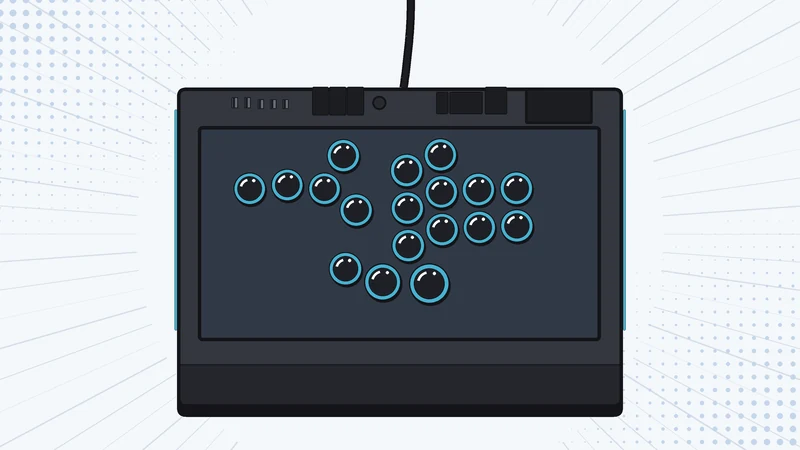
レバーレスは方向入力をボタンごとに分けたい人に向く
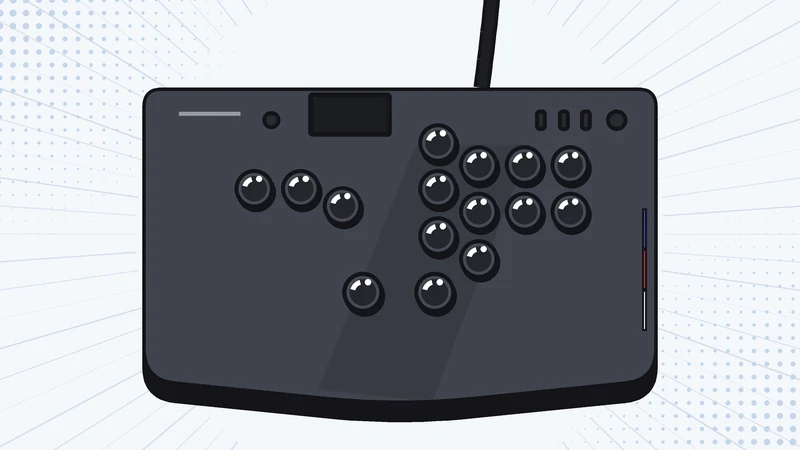
レバーレスは、左・右・下・上をそれぞれ別のボタンで入力します。方向が物理的に分かれているため入力を確認しやすく、薄型製品なら机上にも置きやすいのが特徴です。
一方、上方向を親指で押す配置は、キーボードやピアノに近い独特の感覚です。購入直後は対戦よりも、移動、ジャンプ、波動拳・昇龍拳などの基本入力をトレーニングモードで練習する時間が必要です。
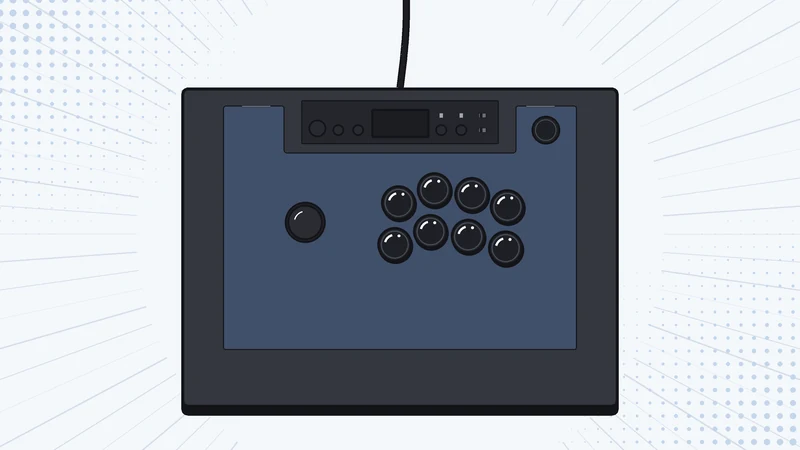
アケコンはレバー操作と大きなボタンを使いたい人に向く
レバー式アケコンは、ゲームセンターの筐体に近い感覚で操作できます。レバーを円を描くように動かせるため、半回転・一回転を含む入力を感覚的に覚えたい人にも候補です。
本体が大きく、レバーとボタンの音も出やすいため、机の奥行き、収納場所、同居人への音を確認してから選びましょう。
スト6向けコントローラーの選び方
1. PS5・PCなど遊ぶ機種への対応を最初に見る
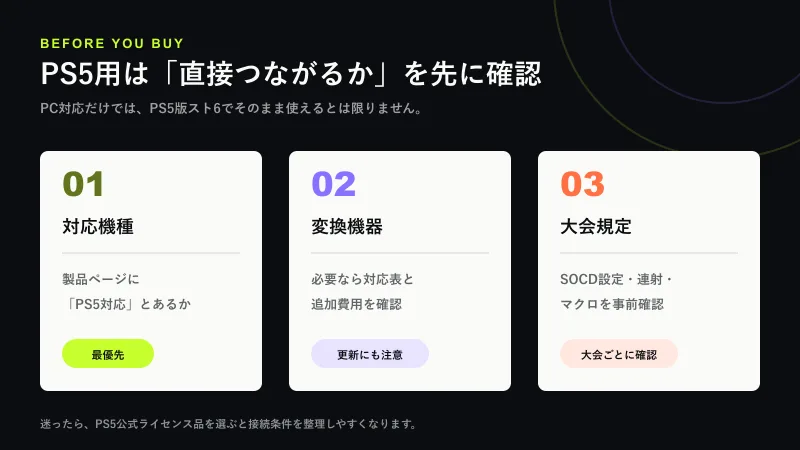
同じ見た目のコントローラーでも、対応するゲーム機は異なります。PC対応と書かれた製品が、PS5版スト6へそのまま接続できるとは限りません。
- PS5:PS5対応またはPlayStation公式ライセンスの記載を確認
- PC:Windowsの対応バージョンとXInput対応を確認
- Xbox Series X|S:Xbox版専用または対応モデルを選ぶ
- Nintendo Switch 2:Switch 2版での動作をメーカー情報で確認
変換アダプターを使う場合は、コントローラーとアダプターの両方が対象機種・対象ゲームに対応するか、ファームウェア更新が必要かも確認してください。
Xbox Series X|S・Nintendo Switch 2は純正パッドから試す
Xbox Series X|S版やNintendo Switch 2版も、まず本体対応の純正パッドで始められます。今回紹介するPS5向けのNOLVA Reactor、Kitsune、ファイティングスティックαなどを、そのまま別のゲーム機で使えるとは限りません。
専用コントローラーへ替えるときは、商品名が同じでも「PlayStation版」「Xbox版」「Switch版」が分かれていないか確認してください。大会へ持参する予定がある場合は、自宅のゲーム機だけでなく会場の採用機種にも合わせます。
2. モダンかクラシックかでボタン配置を選ぶ
モダン操作なら、一般的な4ボタンパッドでも主要操作をまとめやすく、アシストボタンと必殺技ボタンへ指を移動しやすいことが重要です。
クラシック操作では弱・中・強のパンチとキックを使うため、前面6ボタンの格ゲー向けパッド、または8ボタンを並べたレバーレス・アケコンが分かりやすい選択肢です。ただし一般的なパッドでも、肩ボタンを含めた配置に慣れているなら問題ありません。
3. パリィ・インパクト・アシストへ指が届くか確認する
スト6では6つの攻撃だけでなく、ドライブパリィ、ドライブインパクト、投げ、モダンのアシストも頻繁に使います。ボタン数だけを見るのではなく、対戦中に押したい機能へ指を置いたままにできるかが重要です。
| 操作 | 購入前に見るポイント |
|---|---|
| ドライブパリィ | 長押しとパリィラッシュを無理なく行える位置か |
| ドライブインパクト | 相手を見てすぐ押せるボタンへ割り当てられるか |
| 投げ・同時押し | 2ボタン同時押しか、ゲーム内設定の専用割り当てを使いやすいか |
| モダンのアシスト | アシストを押しながら攻撃ボタンを押し分けられるか |
| クラシックの6攻撃 | 弱・中・強のパンチとキックを迷わず押し分けられるか |
追加ボタンが多くても、押し間違えるなら利点になりません。まずトレーニングモードで現在の配置を試し、「届かない操作」が分かってから必要なボタン数を決めましょう。
4. 机置き・膝置きと持ち運びでサイズを決める
薄いレバーレスは机上へ置きやすい一方、小さすぎると膝の間へ落ちたり、手首を置く余白が不足したりします。アケコンは重いほど安定しやすい反面、持ち運びと収納の負担が増えます。
購入前に、机の奥行きと自分の膝幅を測り、商品ページの横幅・奥行き・重量と比べるのが確実です。
5. 夜に遊ぶならボタン音と振動音を確認する
操作音は、パッド、ロープロファイルスイッチのレバーレス、一般的なアケコンの順に大きくなりやすい傾向があります。ただし「メカニカルスイッチだから静か」「薄型だから静か」とは限りません。
机へ直接置くと振動が響く場合は、大きめのデスクマットを敷く方法もあります。静音性を最優先する場合は、静音スイッチ・静音ボタンへ交換できるかも確認しましょう。
6. 予算は本体だけでなく追加機器まで含める
最も安い始め方は、ゲーム機に付属する純正パッドを使うことです。専用コントローラーは、1万円台の格ゲー向けパッドやPC向けレバーレス、2万円前後からのPS5対応モデル、4万円前後の上位機まで幅があります。
PC向けレバーレスをPS5で使う場合は、認証機器や変換アダプターの費用が加わります。交換スイッチ、静音ボタン、持ち運び用バッグまで最初から買う必要はありません。標準状態で使い、不満が出た部品だけを後から追加すると無駄を抑えられます。
7. 大会へ出るならSOCD・連射・マクロの規定を見る
家庭で遊ぶだけなら多くの設定を使えますが、大会では連射やマクロ、同時方向入力の処理方法などに制限があります。レバーレスのSOCD設定を変更できる製品は、参加する大会の規定に合わせてください。
CAPCOM Pro Tourの公式大会規定では、相反する方向を同時入力した場合の処理や、マクロ・連射などについて定めています。規定は変更される可能性があるため、大会直前にも主催者の最新版を確認しましょう。
スト6におすすめのパッド9選
DualSense|まずモダンで始めるPS5ユーザー向け
| 種類 | 一般的なゲームパッド |
|---|---|
| 対応機種 | PS5・PCなど |
| 接続 | USB Type-C・Bluetooth |
| 重量 | 約280g |
| 向く人 | 追加購入せず始めたい人、モダン操作 |
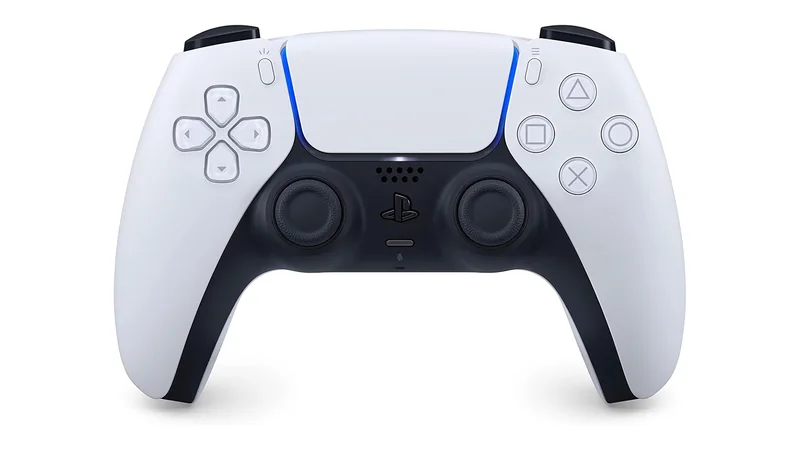
DualSense ワイヤレスコントローラーは、PS5本体に付属する純正パッドです。PS5でこれからスト6を始めるなら、最初に別のコントローラーを買う必要はありません。
十字キー、左右スティック、4つのフェイスボタン、肩ボタンを備え、モダン操作をすぐ試せます。USB Type-Cの有線接続とBluetoothの両方に対応し、PCでも使用できます。
クラシック操作では6つの攻撃ボタンを前面と肩に分けるため、同時押しや強度の押し分けが合わない人もいます。まず使ってみて、十字キーやボタン配置に具体的な不満が出たら専用パッドを検討しましょう。
DualSense Edge|純正の背面ボタンとプロファイルを使いたい人向け
| 対応機種 | PS5・Windows PCなど |
|---|---|
| 接続 | USB Type-C・Bluetooth |
| 追加操作 | 交換式の背面ボタン2個 |
| 主な機能 | ボタン割り当て、プロファイル、交換式スティックモジュール |
| 向く人 | PlayStation純正のまま背面ボタンを使いたい人 |
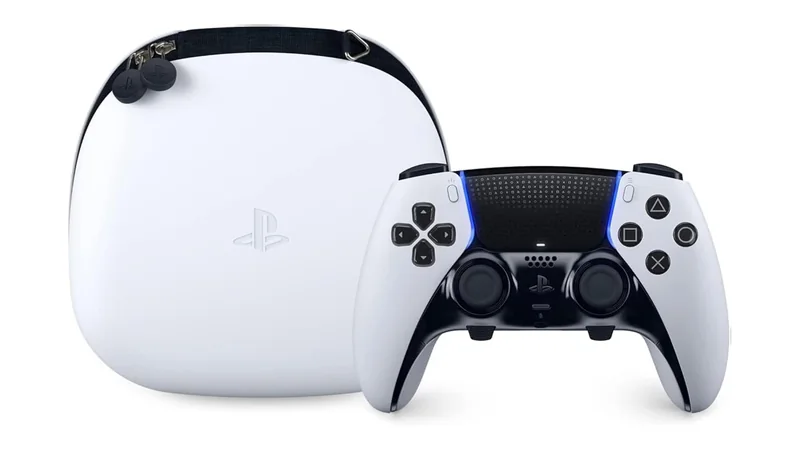
DualSense Edgeは、DualSenseの基本配置に背面ボタン、交換式スティックキャップ、調整機能を加えたPS5純正の上位パッドです。スト6用の配置をプロファイルへ保存し、ほかのゲームと切り替えられます。
前面は4ボタンのため、クラシックの6攻撃をすべて親指だけで押す用途には向きません。純正の安心感と背面ボタンを優先する人向けで、スト6専用ならOCTA Proとの価格差も比較してください。
HORI ファイティングコマンダー OCTA Pro|クラシック向け6ボタンパッド
| 型番 | SPF-040 |
|---|---|
| 対応機種 | PS5・Windows PC |
| 接続 | 2.4GHz無線・USB Type-C有線 |
| 重量 | 約185g |
| 向く人 | 前面6ボタンでクラシックを操作したい人 |
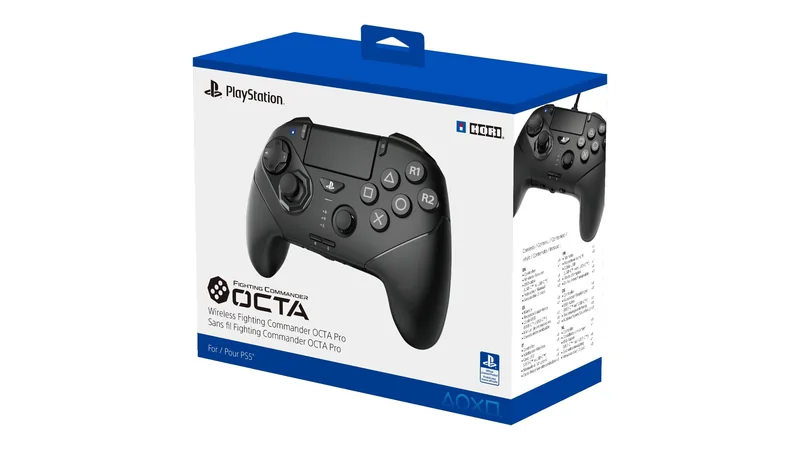
HORI ファイティングコマンダー OCTA Proは、前面に6つの主要ボタンを並べた格闘ゲーム向けパッドです。背面にも2ボタンがあり、指の移動を減らしたい人に向きます。
方向キーは形状の異なるキートップへ交換でき、専用アプリとファームウェア更新後は感度も調整できます。約185gと軽く、2.4GHz無線とUSB Type-C有線を使い分けられます。
一般的なパッドとボタン配置が異なるため、ほかのゲームとの兼用よりもスト6を中心に使う人向けです。PS4は公式の主対応機種に含まれないため、PS4版で使いたい人は別モデルを含めて対応条件を確認してください。
HORI ファイティングコマンダー OCTA|費用を抑えやすい有線6ボタンパッド
| 型番 | SPF-023 |
|---|---|
| 対応機種 | PS5・PS4・Windows PC |
| 接続 | USB有線 |
| 主な特徴 | 前面6ボタン・8角ガイド付きアナログスティック |
| 向く人 | 有線接続で6ボタンパッドを試したい人 |
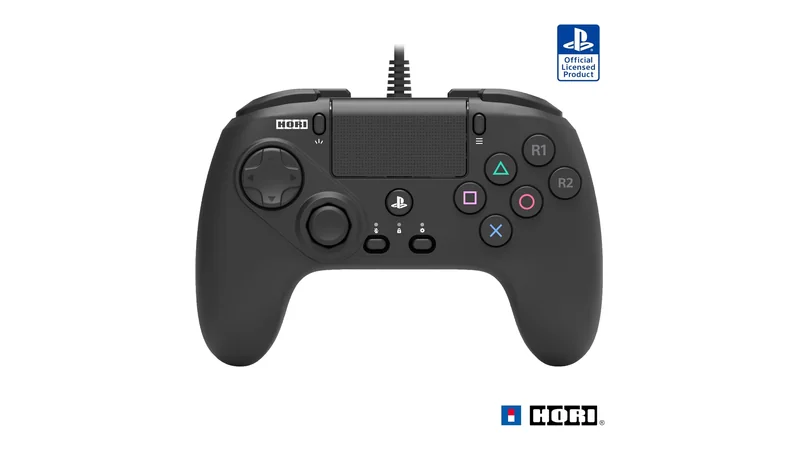
ファイティングコマンダー OCTAは、前面6ボタンを備えた有線パッドです。PS5・PS4・PCに対応し、クラシック操作の弱・中・強を親指中心で押し分けたい人に向きます。
新しいOCTA Proと違い、無線接続や背面2ボタンはありません。そのぶん価格を抑えやすいため、機能より有線の6ボタン配置を優先する人の候補です。
Victrix Pro BFG Reloaded|6ボタンと背面ボタンを両立する高機能パッド
| 対応機種 | PS5・PS4・Windows PC |
|---|---|
| 接続 | 低遅延無線・USB Type-C有線 |
| 主な操作部 | 交換式6ボタンFightpadモジュール・背面4ボタン |
| スティック・トリガー | ホールエフェクト方式 |
| 向く人 | クラシックと他ジャンルを1台で遊びたい人 |
Victrix Pro BFG Reloadedは、通常の4ボタン配置と格闘ゲーム向けの6ボタンFightpadモジュールを交換できる高機能パッドです。クラシック操作では前面6ボタンを使い、ほかのゲームでは一般的な配置へ戻せます。
背面に4つの割り当て可能なボタンがあり、ドライブパリィやドライブインパクトへ指を移動しにくい人の選択肢になります。ReloadedではFightpadモジュールの配置が見直され、スティックとトリガーにホールエフェクト方式を採用しています。
価格はOCTA Proより高く、スト6だけに使うなら機能を持て余す可能性があります。PlayStation版とXbox版が分かれているため、商品名だけでなく対応機種まで確認して購入してください。
Razer Raiju V3 Pro|6つの追加ボタンを備えるPS5向け上位パッド
| 対応機種 | PS5・Windows PC |
|---|---|
| 接続 | 無線・USB有線 |
| 追加操作 | 背面4ボタン・クローグリップバンパー2個 |
| 方向キー | 8方向フローティング方向キー |
| 向く人 | モダンで追加ボタンを細かく使い分けたい人 |
Razer Raiju V3 Proは、合計6つの追加ボタンと8方向方向キーを備えるPS5・PC向け高機能パッドです。パリィ、インパクト、アシストなどを指の届く位置へ割り当てたい人に向きます。
前面は一般的な4ボタン配置で、本体サイズと価格も上位クラスです。クラシックの前面6ボタンが目的ならOCTA系、モダンの追加操作を重視するならRaijuという分け方ができます。
NACON REVOLUTION 5 PRO|非対称スティックとカスタマイズ性で選ぶ
| 対応機種 | PS5・PS4・Windows PC |
|---|---|
| 接続 | 無線・USB有線 |
| スティック | ホールエフェクト方式・非対称配置 |
| 追加操作 | 背面ショートカット4個 |
| 向く人 | Xbox型に近いスティック配置をPS5で使いたい人 |
NACON REVOLUTION 5 PROは、非対称スティック配置、ホールエフェクト方式、背面ショートカットを備えるPlayStation公式ライセンスのパッドです。
PS5用ゲームでは振動機能を使えない点に注意してください。スト6以外のゲームでも非対称配置を使いたい人向けで、6ボタンFightpadを求める場合はBFG Reloadedが比較候補です。
Xbox ワイヤレス コントローラー|Xbox版・PC版を純正で始める
| 対応機種 | Xbox Series X|S・Xbox One・Windows PCなど |
|---|---|
| 接続 | Xbox Wireless・Bluetooth・USB Type-C |
| 方向キー | ハイブリッド方向パッド |
| 向く人 | Xbox版またはPC版スト6を純正パッドで遊ぶ人 |
Xbox ワイヤレス コントローラーは、Xbox Series X|S版とPC版で始めやすい純正パッドです。Xbox型の非対称スティック配置に慣れている人なら、別の格ゲー専用機を急いで買う必要はありません。
PS5へ直接接続する製品ではありません。Xbox・PCでクラシックの前面6ボタンが必要になった場合は、対応機種を確認した格ゲー向けパッドへ買い替えます。
Nintendo Switch 2 Proコントローラー|Switch 2版の純正候補
| 対応機種 | Nintendo Switch 2 |
|---|---|
| 接続 | 無線・USB Type-C有線 |
| 追加操作 | 背面GL・GRボタン |
| 向く人 | Switch 2版スト6を純正パッドで始める人 |
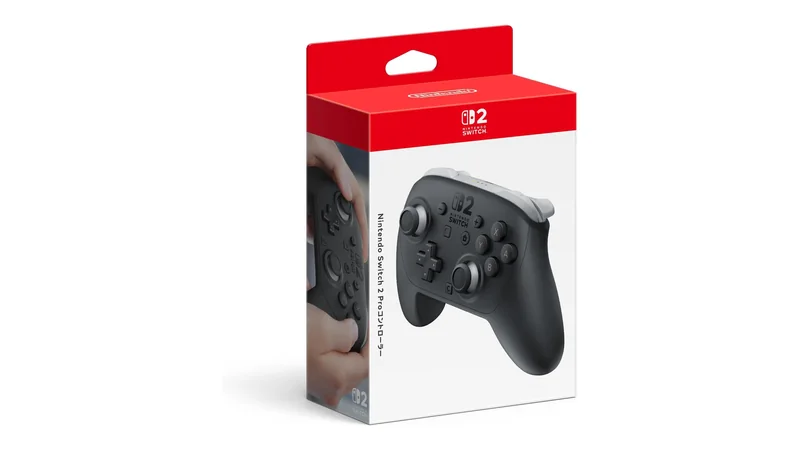
Nintendo Switch 2 Proコントローラーは、Switch 2版スト6をテレビやテーブルモードで遊ぶときの純正候補です。背面のGL・GRボタンを含め、Switch 2のほかのゲームとも兼用できます。
PS5やXbox向けの製品ではありません。大会へ持参する場合は会場の使用機種を確認し、自宅がSwitch 2でもPS5用コントローラーが必要になる可能性を考えてください。
スト6におすすめのレバーレス9選
HORI NOLVA Reactor|PS5対応と価格のバランスで選ぶ
| 型番 | SPF-050 |
|---|---|
| 対応機種 | PS5・PS4・Windows PC |
| 接続 | 着脱式USB Type-C有線 |
| サイズ・重量 | 約350×210×30mm・約720g |
| 向く人 | PS5で初めてレバーレスを使う人 |
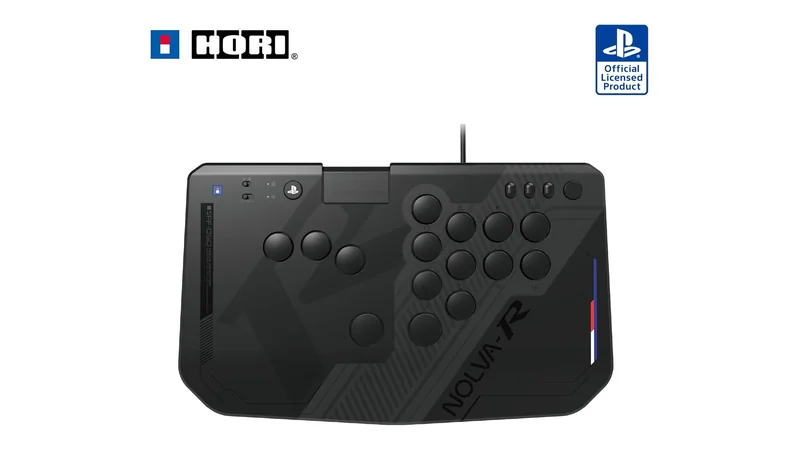
HORI NOLVA Reactor Mechanical All-Button Arcade Controllerは、2026年6月に発売されたPS5・PS4・Windows PC対応のPlayStation公式ライセンス製品です。PS5で変換アダプターを追加せず使いたい人の有力候補になります。
厚さ約30mm、重量約720gで、一般的な大型アケコンより薄く持ち運びやすいサイズです。ロープロファイルのメカニカルスイッチは交換に対応し、専用アプリでボタン割り当ても変更できます。
着脱式のUSB Type-A to Type-Cケーブルには、対戦中の抜けを防ぐケーブルロックがあります。従来のNOLVAより横幅が約5cm広くなっているため、旧型と取り違えず、型番SPF-050と設置スペースを確認してください。
対応OSや旧NOLVAとの違い、購入者の評判はHORI NOLVA Reactorの購入ガイドで詳しく解説しています。
HORI NOLVA(SPF-049)|幅300mmの従来型を価格で選ぶ
| 型番 | SPF-049 |
|---|---|
| 対応機種 | PS5・Windows PC |
| 接続 | USB有線 |
| サイズ・重量 | 約300×210×30mm・約710g |
| 向く人 | 横幅を抑えたHORI製レバーレスがほしい人 |
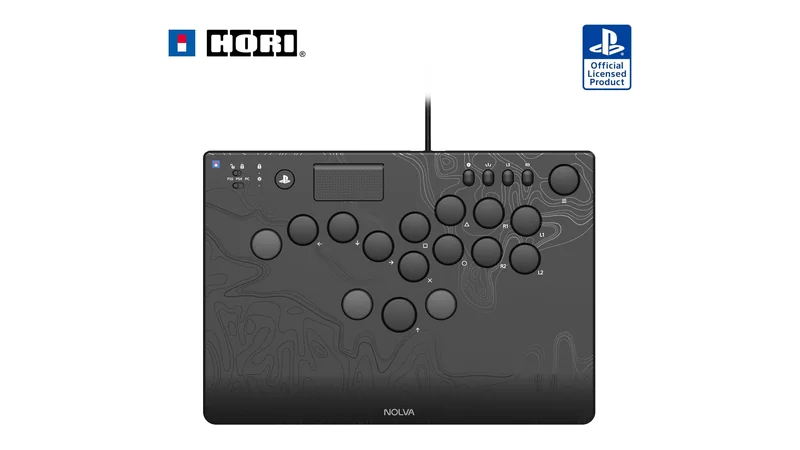
NOLVA Mechanical All-Button Arcade Controller(SPF-049)は、NOLVA Reactorの前世代にあたるPS5・PC対応レバーレスです。幅約300mmで、横幅350mmのReactorよりコンパクトです。
現行型を優先するならReactor、机の幅や実売価格を優先するなら従来型が候補です。商品名が似ているため、PS4対応の有無を含めて型番SPF-049とSPF-050を取り違えないようにしてください。
Haute42 T16-Pro V2|PC中心で多ボタンを試したい人向け
| 対応機種 | PS4・PC・Switch |
|---|---|
| 基板 | Raspberry Pi Pico GP2040-CE |
| スイッチ | Kailh Choc V2 Crystal |
| サイズ・重量 | 約296×196×12.5mm・約930g |
| 向く人 | PC中心で16ボタンを低予算から試したい人 |
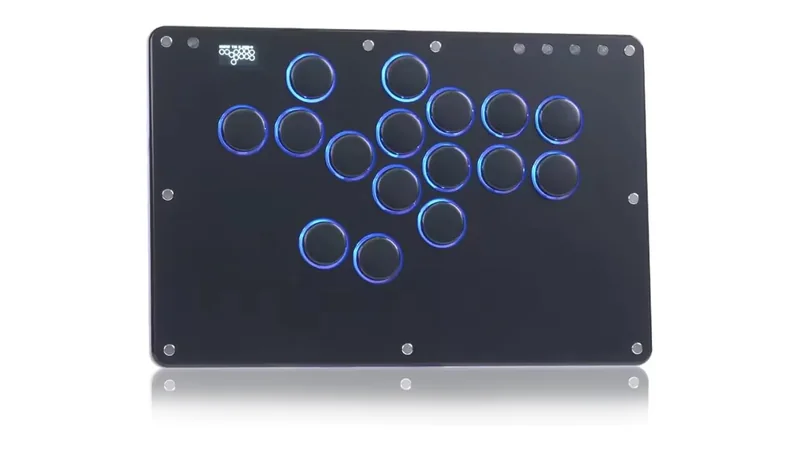
Haute42 COSMOX HautePad T16-Pro V2は、16個の操作ボタンを備えた薄型レバーレスです。追加ボタンへドライブインパクトやパリィなどを割り当てたい人に向きます。
ロープロファイルのKailh Choc V2 Crystalスイッチを採用し、ホットスワップで対応スイッチへ交換できます。横幅約296mmと手を置く余白があり、約930gの重量で膝置きでも安定させやすい設計です。
PS5へ直接対応する製品ではありません。PS5版スト6で使う場合は、EXTポートへ接続する対応認証機器などが別途必要です。本体価格だけで比較せず、追加機器の費用と対応状況まで確認してください。
Razer Kitsune|薄型・携帯性・PS5対応を重視する上位モデル
| 対応機種 | PS5・PC |
|---|---|
| 接続 | 着脱式USB Type-C有線 |
| スイッチ | Razer リニア薄型オプティカルスイッチ |
| 主な機能 | ケーブル固定、トーナメントロック、SOCDモード切替 |
| 向く人 | 持ち運びと薄さ、完成度を優先する人 |
Razer Kitsuneは、PS5とPCへ対応する薄型レバーレスです。ロープロファイルの光学式スイッチ、着脱式USB Type-Cケーブル、ケーブル固定具を備えています。
アルミ製トッププレートと薄い筐体で、アケコンよりバッグへ入れやすい点が魅力です。ファームウェア2.0では4つのSOCDモードを切り替えられるため、家庭用と大会用の設定を使い分けられます。
価格は高めです。PS5へ直接つながる安心感だけならNOLVAも候補になるため、Kitsuneは薄さ、光学式スイッチ、持ち運びや外観まで重視する人に向きます。
PS4本体に非対応な点や天板上部のスイッチ、購入者の評判はRazer Kitsuneの購入ガイドで詳しく解説しています。
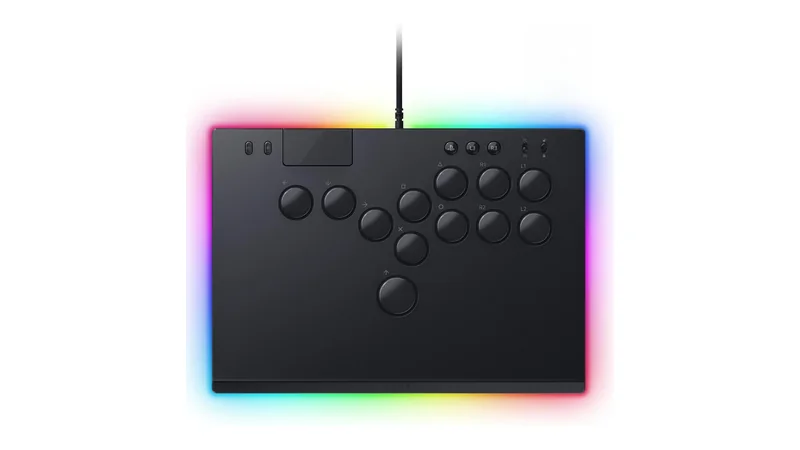
Victrix Pro KO|16ボタンの位置とスイッチを変えられる上位モデル
| 型番 | TBF-3001-05 |
|---|---|
| 対応機種 | PS5・PS4・Windows PC |
| ボタン | 移動・割り当て可能な16ボタン |
| サイズ・重量 | 約339×235×20mm・約1,225g |
| 向く人 | 自分専用の多ボタン配置へ調整したい人 |
Victrix Pro KOは、PS5・PS4・PCへ対応するPlayStation公式ライセンスのレバーレスです。16個のボタンは位置と割り当てを変更でき、使わない穴は付属カバーで塞げます。
Cherry MX Speed Silver RGBスイッチはホットスワップに対応し、取り外した部品と工具を筐体内へ収納できます。薄さ約20mmながら約1.2kgあるため、携帯性だけでなく机置き・膝置きの安定感も求める人に向きます。
メーカー希望小売価格は39,800円で、初めて試すには高価です。多ボタンが必要か分からない人はNOLVA、薄さと光学式スイッチを優先する人はKitsuneも比較してください。
16か所のボタン配置やPlayStation版の選び方、購入者の評判はVictrix Pro KO(PlayStation版)の購入ガイドで詳しく解説しています。
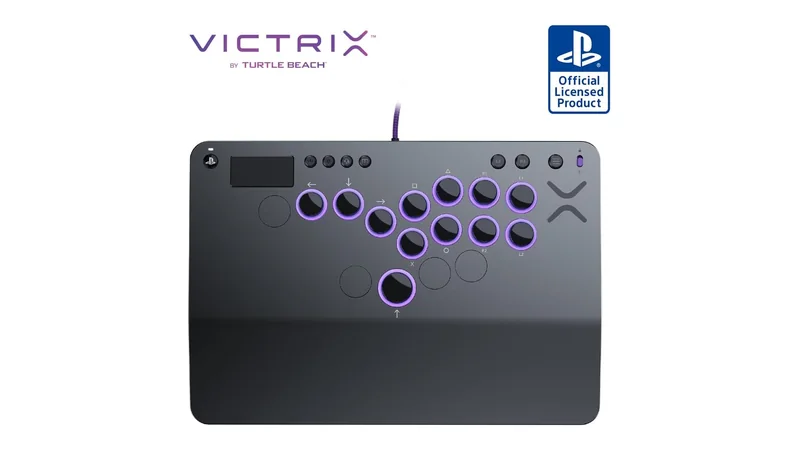
Hit Box ULTRA|PS5・Switch 2・PCをまたいで使いたい人向け
| 対応機種 | PS5・PS4・Switch 2・Switch・PC |
|---|---|
| 接続 | USB有線 |
| サイズ | 約407×179×27mm |
| 向く人 | 複数のゲーム機で使える大型レバーレスがほしい人 |
Hit Box ULTRAは、従来型Hit Boxの対応機種を広げた現行レバーレスです。PS5・PS4・Switch 2・Switch・PCに対応し、自宅とイベントで使用機種が変わる人に向きます。
幅約407mmの横長筐体なので、薄型でもバッグと机のスペースは必要です。旧Hit BoxはPS5へ直接対応しないモデルがあるため、商品名に「ULTRA」とあることを確認してください。
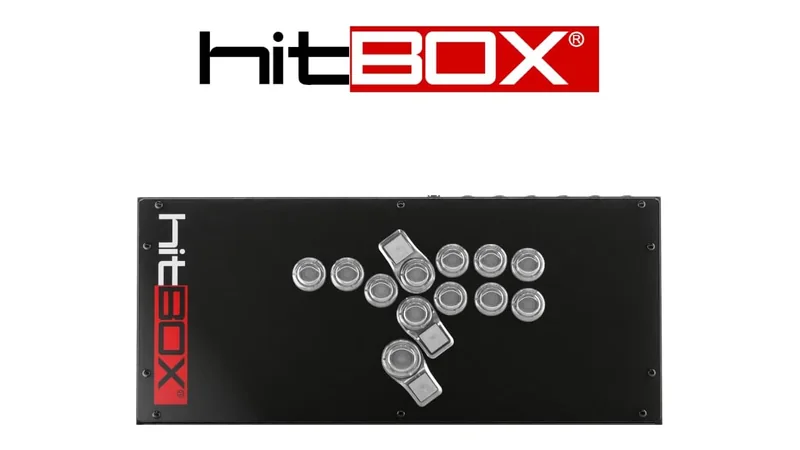
Victrix Pro FS-12|三和電子製ボタンとアルミ筐体の大型レバーレス
| 対応機種 | PS5・PS4・Windows PC |
|---|---|
| ボタン | 三和電子製 |
| 筐体 | アルミニウム製 |
| 向く人 | 薄さより膝置きの安定感とアーケード部品を重視する人 |
Victrix Pro FS-12は、アルミ筐体と三和電子製ボタンを組み合わせたPlayStation公式ライセンスのレバーレスです。薄型の携帯性より、大きな筐体を膝へ安定させたい人に向きます。
価格と本体サイズは上位クラスです。多ボタン配置ならPro KO、薄型ならKitsune、三和電子製ボタンと大型筐体ならFS-12という基準で比べてください。
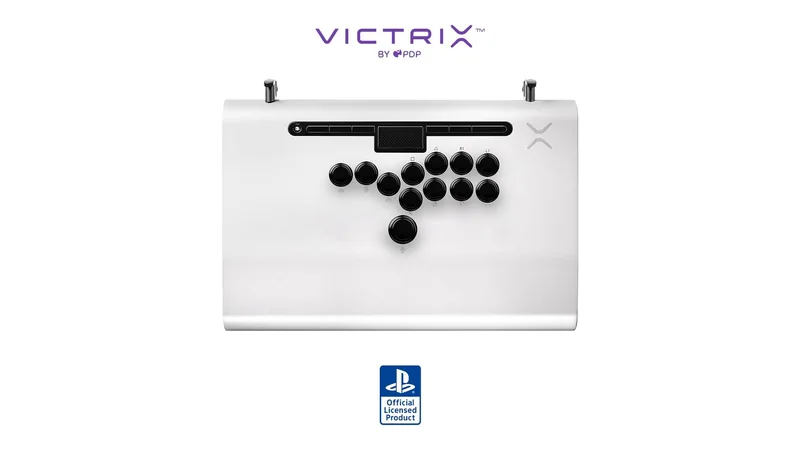
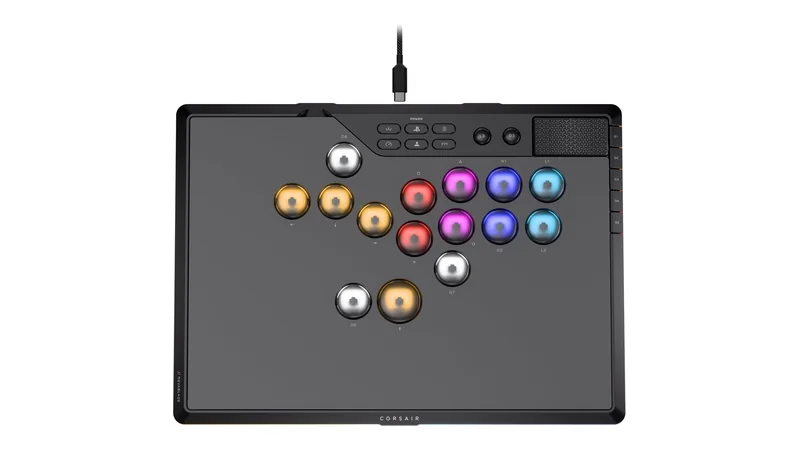
CORSAIR NOVABLADE PRO|磁気スイッチと無線接続を備える新世代モデル
| 対応機種 | PS5・PS4・Windows PC |
|---|---|
| 接続 | USB有線・2.4GHz無線・Bluetooth |
| スイッチ | ホールエフェクト磁気スイッチ |
| 主な機能 | 作動点調整・ラピッドトリガー・SOCD設定 |
| 向く人 | レバーレスでも無線と細かな入力調整を使いたい人 |
CORSAIR NOVABLADE PROは、磁気スイッチ、ラピッドトリガー、3方式の接続を備えたPlayStation向けレバーレスです。作動点を調整し、用途別プロファイルを使いたい人に向きます。
設定項目が多いため、購入後はファームウェアとSOCD設定を確認してください。大会ではマクロや同時方向入力の規定が優先されるため、家庭用の設定をそのまま使えるとは限りません。
PUNK WORKSHOP MINI BOX|基板とボタン配置を選んで購入する
| 対応機種 | 選択する基板モデルによる |
|---|---|
| 購入先 | PUNK WORKSHOP JAPAN公式 |
| 主な特徴 | 薄型筐体・複数のボタンレイアウト |
| 向く人 | プロ使用例の多いシリーズを自分の環境へ合わせたい人 |
PUNK WORKSHOP MINI BOXは、競技シーンで使用例の多い薄型レバーレスです。販売ページでボタンレイアウトと基板モデルを選ぶため、見た目だけでなく自分のゲーム機へ対応する構成を指定します。
PKBモデルはPC向けで、PS5などではコンバーターが必要です。購入は国内の公式販売ページから行えます。
スト6におすすめのレバー式アケコン7選
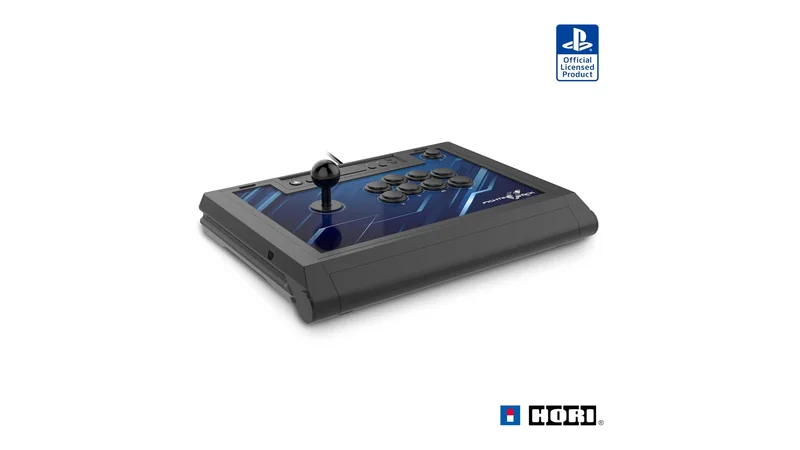
HORI ファイティングスティックα|最初の本格アケコンに選びやすい
| 型番 | SPF-013 |
|---|---|
| 対応機種 | PS5・PS4・Windows PC |
| レバー・ボタン | HORI HAYABUSA |
| サイズ・重量 | 約410×300×120mm・約2.7kg |
| 向く人 | PS5対応、安定感、メンテナンス性を重視する人 |
HORI ファイティングスティックαは、PS5・PS4・PCへ対応するレバー式アケコンです。レバーと主要ボタンにHORIのHAYABUSAユニットを採用しています。
筐体を開いて内部へアクセスでき、レバーやボタンの手入れ・交換をしやすいのが大きな長所です。天面シートも交換できるため、長く使いながら操作感と見た目を調整できます。
幅約410mm、重量約2.7kgと大きいため、机と収納場所の確保は必要です。初めてのアケコンでも、PS5対応とメンテナンス性を妥協したくない人に向きます。
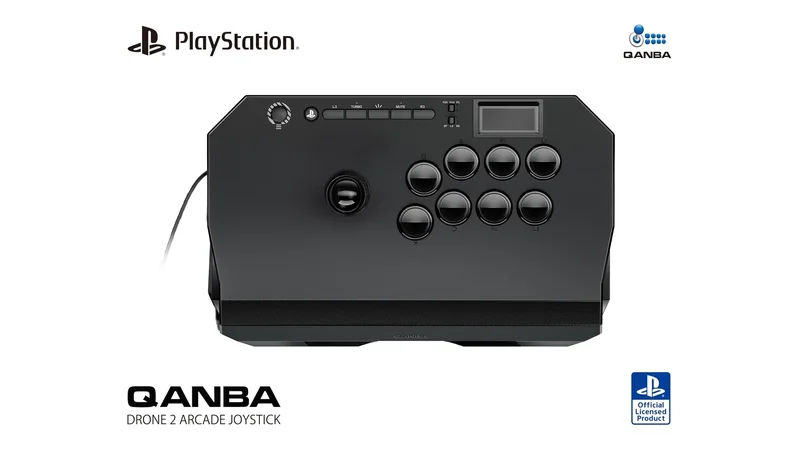
Qanba Drone 2|小型・軽量寄りのPS5対応アケコン
| 型番 | N3 |
|---|---|
| 対応機種 | PS5・PS4・PC |
| レバー・ボタン | Qanba OV7レバー・Qanbaボタン |
| サイズ・重量 | 約356×221×116mm・約1.25kg |
| 向く人 | 小さめのPS5対応アケコンを探す人 |
Qanba Drone 2は、PS5・PS4・PCへ対応するPlayStation公式ライセンスのアケコンです。幅約356mm、重量約1.25kgで、今回のレバー式7機種では小さく軽い部類に入ります。
机のスペースを抑えたい人や、大型アケコンを持ち運びたくない人に向きます。タッチパッドとトーナメントロックも備え、PS5版スト6へそのまま接続できます。
標準パーツは三和電子製ではなく、Qanba製レバーとボタンです。また、軽さは持ち運びには有利ですが、強くレバーを動かす人は膝上や机上で安定するかを確認してください。
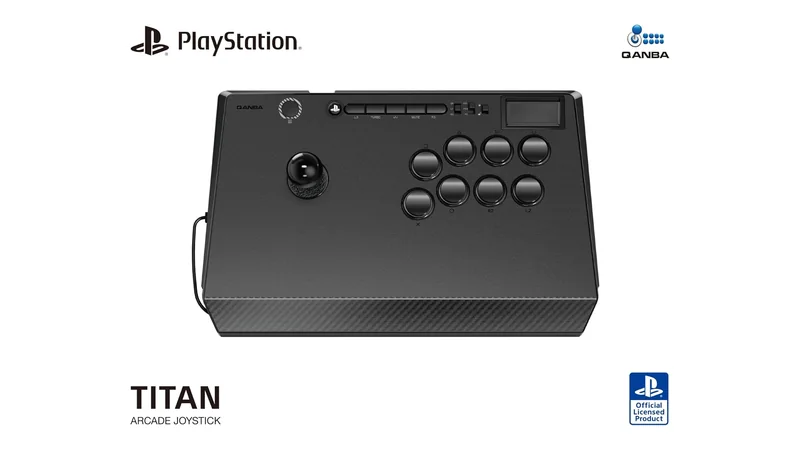
Qanba Titan|レバーとボタンの間隔を広く取りたい人向け
| 対応機種 | PS5・PS4・PC |
|---|---|
| レバー・ボタン | 三和電子 JLF・30mm OBSFボタン |
| 主な特徴 | 広めのレバー間隔・トーナメントロック・全面ラバーパッド |
| 向く人 | 左手と右手の距離に余裕がほしい人 |
Qanba Titanは、レバーと攻撃ボタンの間隔を広めに取ったPlayStation公式ライセンスのアケコンです。三和電子製JLFレバーと30mm OBSFボタンを標準搭載し、PS5版スト6へ追加機器なしで接続できます。
両手を近づける配置が窮屈に感じる人や、最初から三和電子製パーツを使いたい人に向きます。底面全体のラバーパッドと誤操作防止用のトーナメントロックも備えています。
Drone 2より設置面積と予算が必要です。小型軽量を取るならDrone 2、さらに重さと横幅を求めるならObsidian 2と比較してください。
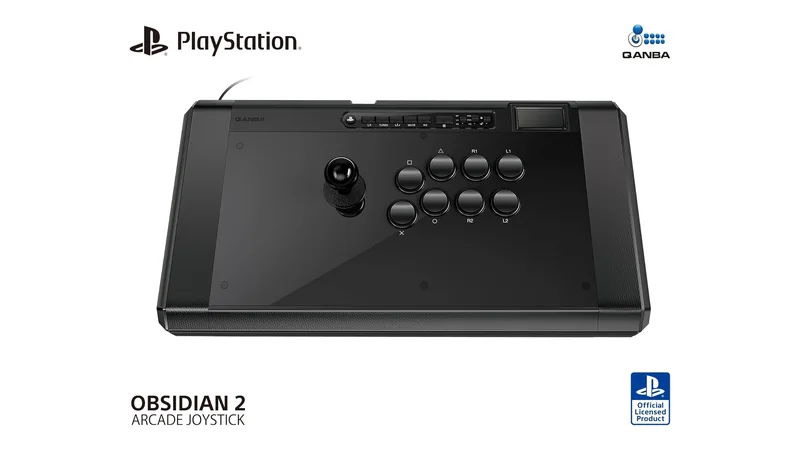
Qanba Obsidian 2|三和電子製パーツと重さを求める上位モデル
| 型番 | Q7 |
|---|---|
| 対応機種 | PS5・PS4・PC |
| レバー・ボタン | 三和電子 JLF・30mm OBSFボタン |
| サイズ・重量 | 約486×260×116mm・約3.35kg |
| 向く人 | ゲームセンターに近いパーツと安定感を重視する人 |
Qanba Obsidian 2は、三和電子製JLFレバーと30mm OBSFボタンを搭載した大型アケコンです。PS5・PS4・PCへ対応するPlayStation公式ライセンス品です。
横幅約486mm、重量約3.35kgで、膝置き・机置きの安定感を重視する人に向きます。レバーボールとバットトップの両方が付属し、レバー先端の形を試せる点も特徴です。
価格だけでなく、横幅と重量も上位クラスです。持ち運びや収納を優先する人にはDrone 2、開閉のしやすさを優先する人にはファイティングスティックαも比較してください。
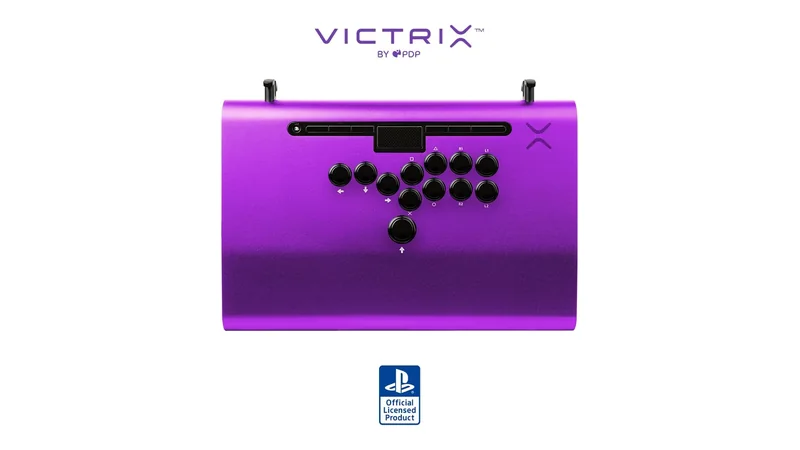
Victrix Pro FS|アルミ筐体と携帯性を両立した高級アケコン
| 対応機種 | PS5・PS4・PC |
|---|---|
| レバー・ボタン | 三和電子製パーツ |
| 主な特徴 | アルミ筐体・着脱式シャフト・約3mの着脱式USB-Cケーブル |
| 向く人 | 剛性・質感・持ち運びやすさを妥協したくない人 |
Victrix Pro FSは、航空機グレードのアルミ筐体と三和電子製パーツを採用した上位アケコンです。PS5・PS4・PCへ対応し、傾斜の付いた筐体で手首を置きやすくしています。
レバーシャフトとUSB-Cケーブルを取り外せるため、価格帯が近い大型機の中では大会へ持ち出しやすい構造です。開閉して頻繁に部品を交換する人より、完成度の高い筐体をそのまま使いたい人に向きます。
性能に比例して価格も高いプレミアムモデルです。購入時はレバーレスのPro FS-12ではなく、レバー付きのPro FSであることを商品名と写真で確認してください。
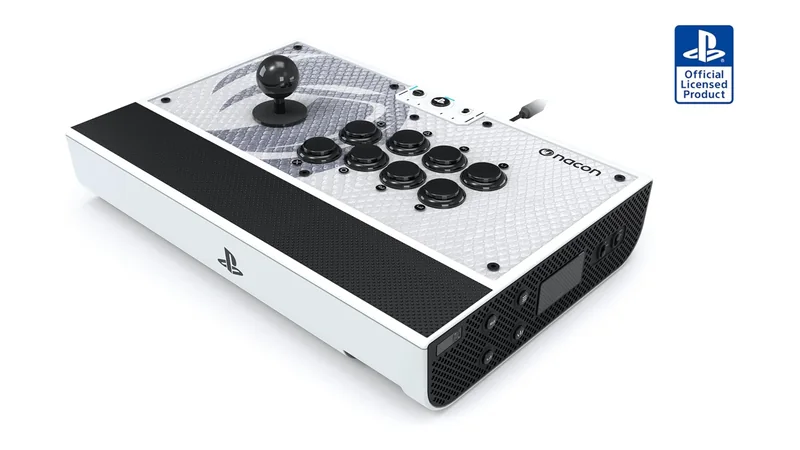
NACON Daija|三和電子製パーツを交換しやすい開閉式モデル
| 対応機種 | PS5・PS4・PC |
|---|---|
| レバー・ボタン | 三和電子製レバー・アクションボタン |
| 接続 | 約3mの有線USB-Cケーブル |
| 向く人 | 標準パーツとカスタマイズ性を両立したい人 |
NACON Daijaは、三和電子製のレバーとアクションボタンを搭載したPlayStation公式ライセンスのアケコンです。PS5・PS4・PCに対応し、追加機器なしでPS5版スト6を遊べます。
天板を開けて内部へアクセスでき、付属工具や交換用パーツを収納できます。標準状態で三和電子製パーツを使いつつ、将来はボタンやアートワークを交換したい人に向きます。
大きめの筐体なので、机・膝・収納場所に収まるかを先に確認してください。同じ開閉式でも価格を抑えたい場合はファイティングスティックαと比較すると選びやすくなります。
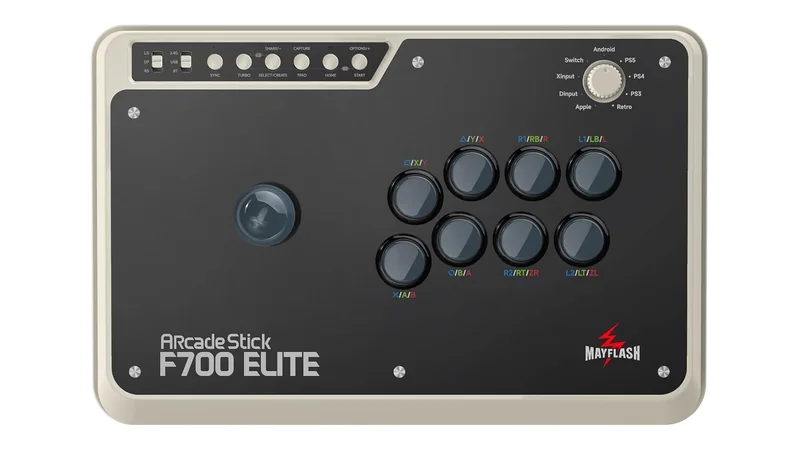
MAYFLASH F700 Elite|三和電子製パーツ搭載の多機種対応モデル
| 主な対応機種 | PS5の対応格闘ゲーム・PS4・Switch 2・Switch・PCほか |
|---|---|
| レバー・ボタン | 三和電子製レバー・ボタン |
| 接続 | Bluetooth・2.4GHz無線・有線USB |
| サイズ・重量 | 約374×246×63mm・約3.45kg |
| 向く人 | 複数機種と接続方法を使い分けたい人 |
MAYFLASH F700 Eliteは、三和電子製レバーとボタンを標準搭載し、多数のゲーム機へ対応するアケコンです。Bluetooth、2.4GHz無線、有線USBを選べるため、PS5以外の機種でも同じ操作感を使いたい人に向きます。
PS5ではスト6を含む対応格闘ゲームで利用できる仕様で、すべてのPS5ゲームに対応するわけではありません。また、Switch 2対応には本体ファームウェアの更新が必要になる場合があります。
対応範囲の広さが強みですが、機種ごとに接続モードが異なります。購入前に利用機種、接続方法、最新ファームウェアをメーカー公式ページで確認してください。
目的別に選ぶならこのコントローラー
25機種を見ても迷う場合は、いちばん解決したい悩みを1つ決めてください。複数条件を同時に満たそうとすると高価になりやすいため、優先順位の1位から選ぶほうが失敗しにくくなります。
| 優先すること | 第一候補 | 選ぶ理由 |
|---|---|---|
| 初心者・追加費用なし | DualSenseなど手元の純正パッド | すぐ試せて、買い替え理由を見つけられる |
| PS5純正と背面ボタン | DualSense Edge | 純正機能を保ちながら背面入力を追加できる |
| クラシックの前面6ボタン | HORI OCTA Pro | 6攻撃を親指中心に押し分けやすい |
| 6ボタンと他ゲームの兼用 | Victrix Pro BFG Reloaded | Fightpadモジュールを通常配置へ交換できる |
| PS5で初めてのレバーレス | HORI NOLVA Reactor | 追加認証機器なしで接続できる現行モデル |
| PCで費用を抑えたレバーレス | Haute42 T16-Pro V2 | 16ボタンと交換可能なスイッチを備える |
| 薄型レバーレスの携帯性 | Razer Kitsune | PS5へ直接接続でき、薄型で持ち運びやすい |
| PS5・Switch・PCでレバーレスを兼用 | Hit Box ULTRA | 変換器なしで主要3系統へ対応する |
| 無線も選べる磁気式レバーレス | Corsair NOVABLADE PRO | 有線・2.4GHz・Bluetoothとラピッドトリガーを備える |
| 多ボタンの位置まで変えたい | Victrix Pro KO | 16ボタンの位置・割り当て・スイッチを調整できる |
| 最初の本格レバー式 | HORI ファイティングスティックα | 開閉しやすく、部品交換と手入れをしやすい |
| 小さめのPS5対応アケコン | Qanba Drone 2 | レバー式7機種の中で軽く、持ち運びやすい |
| 左右の手を離したい | Qanba Titan | レバーと攻撃ボタンの間隔が広い |
| 三和電子製パーツと安定感 | Qanba Obsidian 2 | JLFレバー・OBSFボタンと約3.35kgの重量 |
| 高級アルミ筐体 | Victrix Pro FS | 剛性と着脱式シャフトによる携帯性を両立する |
| 複数機種と無線接続 | MAYFLASH F700 Elite | 三和電子製パーツで3種類の接続方法を選べる |
25機種から購入候補を1台に絞る最終チェック
同じ製品名でも、対応機種や基板が異なる販売ページがあります。購入ボタンを押す前に、次の5点を上から順に確認してください。
- 遊ぶ機種:PS5・PS4・PC・Switch 2など、自分の環境が商品ページの対応表に明記されているか。
- 直接接続の可否:PS5で変換器や認証用USB機器が必要か。大会へ持ち込む場合は、会場規定も確認する。
- 置き場所と重さ:机・膝・収納場所へ収まるか。軽さは携帯性、重さは操作時の安定感につながる。
- 欲しい入力:前面6ボタン、背面ボタン、増設ボタン、SOCD設定など、買い替える目的を満たすか。
- 型番と販売元:新旧モデル、PS版・Xbox版、PC基板版を取り違えていないか。到着後すぐ動作確認できる返品条件か。
モダンとクラシックでおすすめは変わる?
モダンはパッドから始めるのがおすすめ
モダン操作を始めるなら、まずDualSenseなどの使い慣れたパッドで十分です。アシスト、必殺技、ドライブインパクト、パリィへ無理なく指が届くかを確認してください。
背面ボタンが必要になった、十字キーが指に合わない、長時間で親指が疲れるといった具体的な不満が出た段階で、BFG Reloadedなどの高機能パッドや別方式を検討しましょう。
クラシックは好みと経験で3方式から選べる
クラシック操作は、前面6ボタンのOCTA ProやBFG Reloaded、方向入力を分けるNOLVAなどのレバーレス、大きなボタンとレバーを使うファイティングスティックαのいずれも候補です。
コマンドが出ない原因をコントローラーだけに求めず、入力履歴を表示したトレーニングモードで確認してください。斜め入力で迷うならパッドやレバー、指の押し順で迷うならレバーレスというように、苦手の種類から選ぶと判断しやすくなります。
コントローラーを買い替えなくてもよいケース
- 手元のパッドで狙った技とコンボを安定して出せる
- コントローラーよりキャラ対策や操作の理解が課題になっている
- 新しい方式を練習する時間を取れない
- 机、収納場所、騒音の問題をまだ解決できていない
- PS5対応や大会規定を確認できていない
コントローラー変更後は、以前できた操作が一時的にできなくなることもあります。大会直前の買い替えは避け、十分な練習期間を確保してください。
スト6のコントローラーに関するよくある質問
- スト6初心者に一番おすすめのコントローラーは?
-
まずはPS5のDualSenseなど、すでに持っているパッドがおすすめです。追加費用なしでモダンとクラシックを試し、不満が明確になってから専用パッド、レバーレス、アケコンを選ぶと失敗を減らせます。
- スト6はレバーレスのほうが強い?
-
レバーレスへ替えるだけで強くなるわけではありません。方向入力をボタンごとに分けられる長所はありますが、上方向を親指で押す配置などに慣れる必要があります。パッドやアケコンでも上達できます。
- モダン操作でもアケコンやレバーレスは使える?
-
使えます。ただし、モダン操作は一般的なパッドでも操作しやすいため、レバーや大きなボタンが好き、手持ちパッドで指が疲れるなど、変更する理由があるかを先に考えましょう。
- PC用レバーレスはPS5でも使える?
-
PC対応だけではPS5版スト6へ直接つながらない製品があります。Haute42 T16-Pro V2などは、PS5で使うために対応する認証機器が別途必要です。製品と変換機器の対応表を購入前に確認してください。
- スト6のコントローラーを最も安く用意する方法は?
-
PS5、Xbox Series X|S、Nintendo Switch 2などに付属する純正パッドを使えば、追加費用なしで始められます。PCでは手元の対応パッドやキーボードも試せます。安価な専用機を急いで買うより、現在の操作で困る点を確認してから買い替えるほうが無駄を減らせます。
- PS5で追加アダプターなしに使えるレバーレスは?
-
この記事ではHORI NOLVA Reactor、従来型NOLVA、Razer Kitsune、Victrix Pro KO、Hit Box ULTRA、Victrix Pro FS-12、Corsair NOVABLADE PROを紹介しています。いずれも掲載したPlayStation対応モデルなら追加アダプターなしで使えますが、同名のXbox版・PC基板版・別型番を買わないよう商品ページを確認してください。
- スト6は有線と無線のどちらがおすすめ?
-
自宅で気軽に遊ぶなら対応する2.4GHz無線でも構いません。大会参加、充電切れの回避、接続トラブルの減少を優先するなら有線が分かりやすい選択です。Bluetoothと2.4GHzは同じ無線でも方式が異なるため、製品仕様を確認してください。
- プロと同じコントローラーを買えば上達しやすい?
-
同じ製品を買うだけで上達するわけではありません。プロは長い練習歴に加え、改造品や旧モデルを使う場合もあります。使用機は候補を知る材料にし、最後は自分の操作タイプ、手、机、対応機種に合うかで決めましょう。
- 大会で使えるコントローラーはどれ?
-
パッド、レバーレス、アケコンはいずれも使用できますが、連射・マクロ、同時方向入力の処理、追加ボタンなどに規定があります。参加する大会の最新規定へ合わせ、会場機材への接続も事前に確認してください。
スト6のコントローラーは遊ぶ環境と困りごとで選ぼう
初めてなら手元のパッドで始め、クラシックの6ボタン配置ならOCTA Pro、パッドを他ジャンルと兼用するならBFG Reloaded、PS5対応レバーレスならNOLVA Reactor、レバー式の総合力ならファイティングスティックαが選びやすい候補です。
PCで安くレバーレスを試すならHaute42 T16-Pro V2、多機種で使うならHit Box ULTRA、磁気式スイッチと無線ならNOVABLADE PROが候補です。レバー式は小型のDrone 2、広い配置のTitan、重いObsidian 2、開閉式のDaija、多機種対応のF700 Eliteまで目的別に選べます。
最後は「有名な製品か」より、対応機種、操作方式、置き場所、音、練習時間が自分に合うかで決めると、長く使える1台を選べます。

コメント