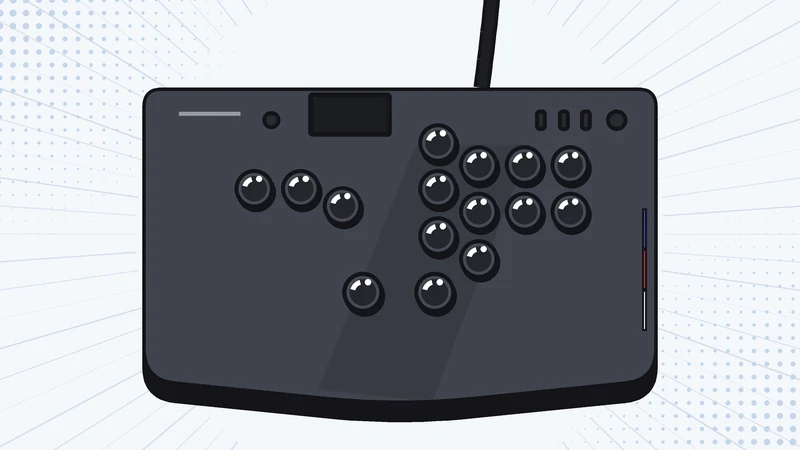
PS5・PS4用のレバーレスを、変換アダプターを追加せずに使いたいなら、HORI NOLVA Reactor SPF-050は候補になります。対応機種に直接接続でき、USB Type-AからType-Cへのケーブルも付属します。ただし、名前が似た旧NOLVAやPC専用版とは、対応OS・端子・ボタン仕様が異なります。
購入前に見るべきなのは、型番がSPF-050であること、使う本体にUSB Type-A端子があること、必要なボタン割り当てができることの3点です。この記事はHORIの公式資料と取扱説明書をもとにまとめた購入ガイドで、接続条件や追加費用、向いている人まで整理します(仕様確認日:2026年10月4日)。
HORI NOLVA Reactor(SPF-050)の購入先
楽天市場の商品画像(広告)
画像を押すと楽天市場へ移動します。

価格・在庫・送料・ポイント条件は各ショップでご確認ください。表示内容は変更されることがあります。
NOLVA Reactorを選ぶ前に確認したい3点
| 確認すること | SPF-050での条件 | 購入判断 |
|---|---|---|
| 使う本体 | PS5・PS4・Windows 11 PC | XboxやSwitch対応モデルとして購入しない |
| 接続するUSB端子 | 付属はUSB Type-A → Type-C、約3m | 本体側USB-Cと接続先のUSB-Aを取り違えない |
| 割り当ての使い方 | 1つのボタンに複数機能、同じ機能を複数ボタンへの設定は不可 | 同じ出力機能(例:R1)を2か所に複製したい人は要注意 |
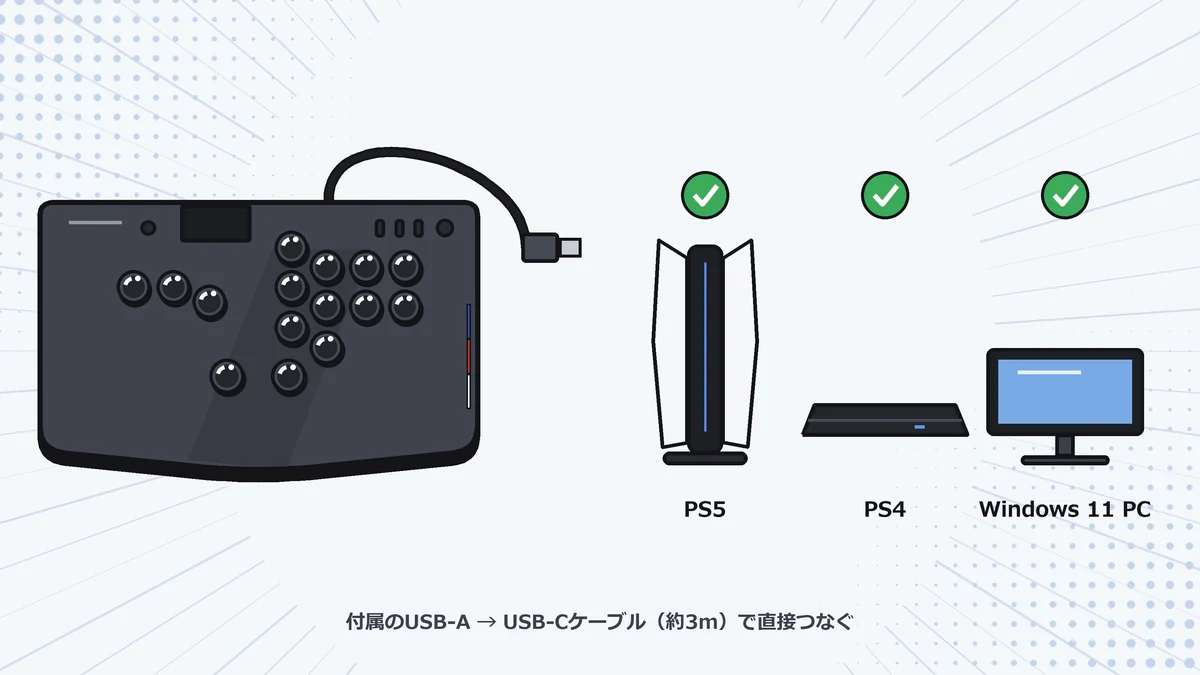
ゲーム機との接続だけを理由に、別売コンバーターを先に買う必要はありません。PS5・PS4の初期設定にはDualSense/DUALSHOCK 4を使います。すでに持っている純正コントローラーは残しておきましょう。接続手順はHORIのSPF-050サポートで確認できます。
対応機種と付属品:PCはWindows 11・XInput
| 項目 | 公式仕様 |
|---|---|
| 製品型番/JAN | SPF-050/4961818039636 |
| 対応機種 | PlayStation 5、PlayStation 4、Windows PC |
| PCの条件 | Windows 11、XInput対応ゲーム、USB Type-A端子 |
| 本体の接続端子 | USB Type-C、有線接続 |
| 付属USBケーブル | USB Type-A → Type-C(USB 2.0)、約3m |
| 大きさ/質量 | 幅約350 × 奥行約210 × 高さ約30mm/約720g |
| セット内容 | 本体、USBケーブル、ボタン/キースイッチ外し工具、取扱説明書 |
PCではXInput対応のゲームで使えます。DirectInputのゲームには対応していないため、Windows 10やmacOSで使う予定の人は、先にHORIの公式製品ページで対応条件を確認しておきましょう。
ケーブルは着脱式ですが、無線接続には対応しません。接続前にハード切替を確認し、USBハブや延長ケーブルを避けて本体へ直接つなぐのが公式サポートの案内です。USB-C端子しかない環境では、接続条件を先に確認してから購入してください。
静音スイッチと割り当て機能は、何ができる?
天面には静音仕様のキースイッチを採用しています。夜間のプレイや、家族・隣室への打鍵音が気になる人には大きな選ぶ理由になります。
取扱説明書に記載された対象ボタンの動作点は0.8±0.30mm、押下圧は30±10gf、ストロークは1.8+0.40/−0mmです。軽い力で反応する設定なので、指を乗せたままの誤入力が気になる人は、慣れる時間を見ておくと安心です。スイッチの交換方法は取扱説明書に載っていますが、別のスイッチへ交換した場合はメーカーの動作保証から外れます。
割り当ては本体操作とHORI Control Centerで変更でき、設定は本体へ保存されます。アプリでは方向キーの入力優先順位も変更できます。アプリを使う場合はWindows 11のPCと接続環境が必要です。PS5・PS4だけで使う人は、本体操作で変更できる範囲を取扱説明書で確認しておくと購入後の戸惑いを減らせます。
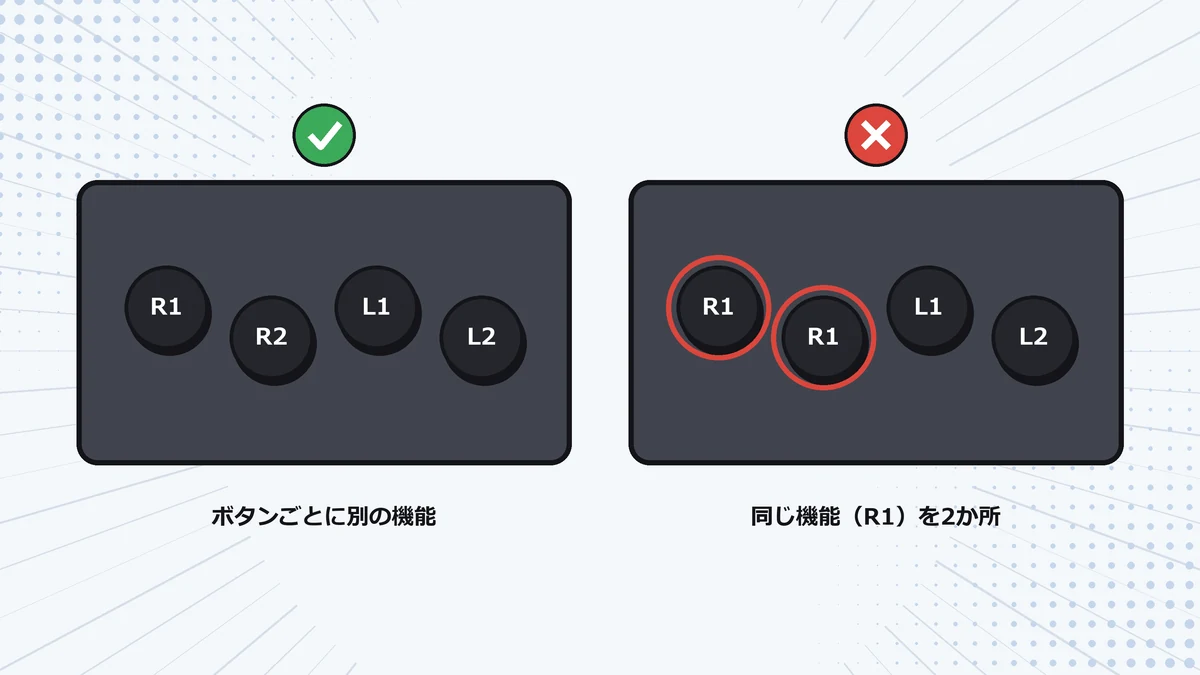
自由に割り当てられることと、同じ機能を何か所にも置けることは別です。取扱説明書によると、1つの物理ボタンに複数のコントローラー機能を設定したり、同じ出力機能(例:R1)を複数の物理ボタンへ割り当てたりすることはできません。ゲーム内で異なる入力へ同じ攻撃を割り当てる設定とは別の話です。拡張ボタンで操作を分担したいなら、購入前に自分の割り当て案をこの制限に当てはめてください。大会で使う場合は、最新の大会規則と設定を別に確認しましょう。
HORI NOLVA Reactor(SPF-050)の購入先
楽天市場の商品画像(広告)
画像を押すと楽天市場へ移動します。
価格・在庫・送料・ポイント条件は各ショップでご確認ください。表示内容は変更されることがあります。
旧NOLVAとの違い:SPF-049・HPC-082と混同しない
| 項目 | Reactor SPF-050 | 旧PlayStation版 SPF-049 | PC専用版 HPC-082 |
|---|---|---|---|
| PC対応OS | Windows 11 | Windows 10/11 | Windows 10/11 |
| 付属ケーブル | USB-A → USB-C | USB-C → USB-C | USB-A → USB-C |
| PS4用ケーブル | 付属A → Cを使用 | 公式が別売SPF-015を案内 | PlayStation対応製品ではない |
| 大きさ/質量 | 約350 × 210 × 30mm/720g | 約300 × 210 × 30mm/710g | 約300 × 210 × 30mm/710g |
旧PlayStation版はSPF-049、PC専用版はHPC-082です。「NOLVA」という名前や商品画像だけで選ばず、商品詳細の型番まで見てください。旧SPF-049をPS4で使う場合の別売ケーブル条件を、そのままReactorへ当てはめる必要はありません。
Reactorは幅が約5cm広くなっています。旧型の大きさを前提に収納ケースを選ばず、内寸を確認しましょう。反対に、PC専用版を安さだけで買ってPS5へつなぐ、といった選び方は避けたいところです。PCだけで使うなら、OS・静音仕様・交換範囲の違いから必要なモデルを選べます。
Kitsune・Pro KOと比べて、どこを優先する?
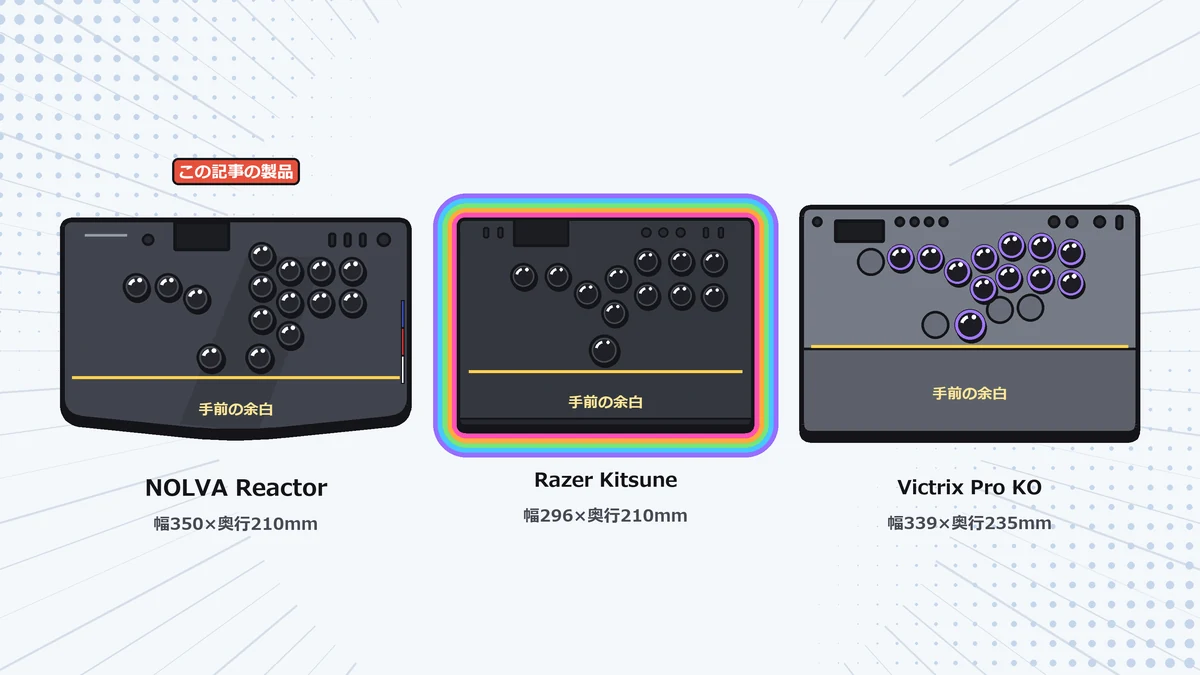
2製品の対応機種や注意点は、Razer Kitsuneの購入ガイドとVictrix Pro KO(PlayStation版)の購入ガイドで詳しく解説しています。
| 候補 | 購入判断になる違い | 選ぶ理由 |
|---|---|---|
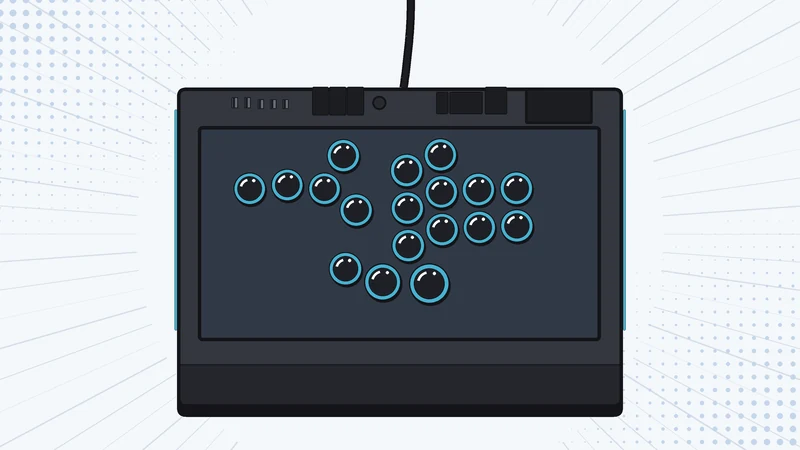
| NOLVA Reactor SPF-050 | PS5・PS4・Windows 11、静音仕様のメカニカルスイッチ | 直接接続と静音仕様を重視する |
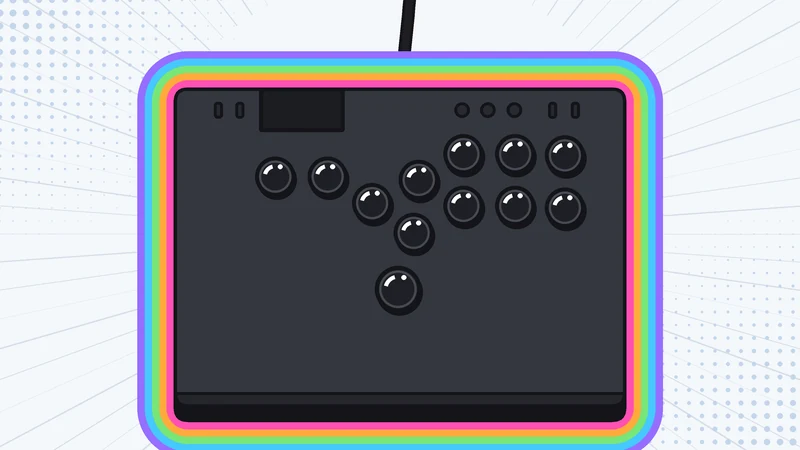
| Razer Kitsune 黒 RZ06-05020100-R3A1 | PS5・PC、薄型リニア光学スイッチ。PS4本体は非対応 | 薄型設計と光学スイッチを優先する |
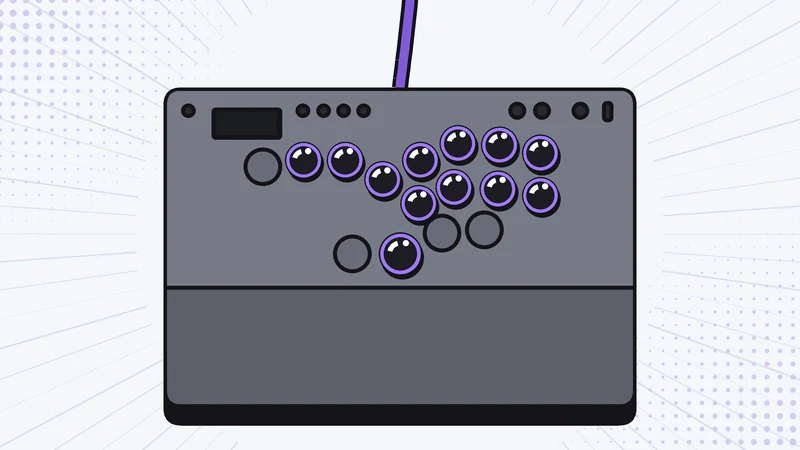
| Victrix Pro KO PlayStation版 TBF-3001-05 | PS5・PS4、16ボタン、未使用位置のカバー | 使うボタンを選び、未使用位置を覆いたい |
KitsuneはRazer公式製品ページ、PS4本体の非対応は公式FAQで確認できます。PS4本体でも遊ぶなら、Reactorのほうが使える場面が広くなります。
Pro KOは、16ボタン、ホットスワップ対応のスイッチ、使わない位置を覆うカバーを備えています(PlayStation公式の製品紹介)。Reactorの割り当て変更と、使わないボタン位置を物理的に覆うことは別の機能です。使う位置を絞ってカバーで誤接触を避けたいならPro KO、静音仕様と接続条件を優先するならReactorを先に検討すると選択を絞れます。
他のレバーレスも含めて選び直したい場合は、スト6レバーレス比較で対応機種と用途を比較できます。
向く人・向かない人と、追加費用の考え方
向くのは、PS5・PS4で有線接続し、静音仕様を選びたい人です。Windows 11のPCと使い分ける人も、公式の接続条件を満たせるなら候補にできます。付属ケーブルで接続する通常の使い方なら、交換用スイッチや変換アダプターを一緒に買うことから始める必要はありません。
一方、無線接続、XboxやSwitchでの利用、未使用位置の物理カバー、同じ出力機能の複数配置を求める人は、条件を見直してください。NOLVA Reactorには左右スティック、振動、アナログL2/R2、ヘッドホン/マイク端子がありません。レバーレスを他ジャンルのゲームにも万能に使えるとは考えず、音声は別の接続先を用意する必要があります。
メーカー公式の本体価格は19,980円(税込、2026年10月4日確認)です。店舗の実売価格・送料・ポイント条件とは異なります。予算には本体価格だけでなく、必要なら収納ケースや音声の接続環境も含めましょう。セット内容にゲームソフトや予備スイッチは記載されていないので、付属すると仮定しないでください。
NOLVA Reactorの評判・口コミ(購入者のXの投稿)
実際に購入した人のXの投稿から、良い点と気になる点の両方を選びました(2026年10月5日時点で公開されている投稿です)。投稿の内容は、それぞれの購入者の感想です。
良い点として挙がっている声
- 本体が軽く、旧NOLVAより押し心地が安定している
- 打鍵音が静かで、ボタンの押し心地も好評
- 2万円を切る価格のわりに実用性が高い
気になる点として挙がっている声
- ボタンの反応が敏感で、触れただけで入力されることがある
- ボタン径がφ23mmで、一般的な24mmの交換ボタンが使えない。静音シートも専用品
購入前の最終確認と3店舗のリンク
商品詳細に「SPF-050」、対応機種に「PS5・PS4・PC」、JANに「4961818039636」があるかを確認してください。Amazonで版を切り替えたり別の出品へ移ったりすると、条件が変わる場合があります。価格・送料・在庫・返品条件は、注文時の各店舗画面で確認しましょう。
HORI NOLVA Reactor(SPF-050)の購入先
楽天市場の商品画像(広告)
画像を押すと楽天市場へ移動します。
価格・在庫・送料・ポイント条件は各ショップでご確認ください。表示内容は変更されることがあります。
よくある質問
- PS5・PS4で変換アダプターは必要ですか?
-
SPF-050はPS5・PS4に対応し、USB Type-A → Type-Cケーブルを付属します。対応機種へ直接接続する使い方で、変換アダプターを追加する必要はありません。初期設定は純正コントローラーで行ってください。
- Windows 10でも使えますか?
-
Reactor SPF-050の公式対応OSはWindows 11です。旧NOLVAにあるWindows 10対応を、この型番へ流用しないでください。
- 同じコントローラー機能を2か所に割り当てられますか?
-
取扱説明書によると、同じ出力機能(例:R1)を複数の物理ボタンへ割り当てることはできません。異なる入力にゲーム内で同じ攻撃を設定することとは区別して確認してください。
- 静音モデルなら無音ですか?
-
打鍵音を抑えた静音仕様のモデルですが、無音になるわけではありません。夜間に使う場合は、デスクマットなどで机への響きを抑えるとさらに静かになります。
設定や交換手順はSPF-050の公式取扱説明書で確認できます。購入判断の最後は、対応機種と割り当て案が合うかです。そこが合わない場合は、静音仕様や本体価格だけで決めず、比較へ戻って候補を絞り直してください。

コメント