スト6用パッドは、PS5でまず遊ぶならDualSense、クラシック向け6ボタンならHORI ファイティングコマンダー OCTA Pro、Xbox・PCなら手元の純正パッドから選ぶと失敗を減らせます。
高価なパッドほど勝ちやすいわけではありません。遊ぶ機種へ直接接続でき、モダン・クラシックで使うボタンへ無理なく指が届くことが最優先です。
本記事ではPS5・PC・Xbox・Nintendo Switch 2向けの21製品を比較し、対応機種と選ぶ理由を明確にします。仕様と販売状況は2026年8月23日時点で確認しています。
スト6向けパッドのおすすめ結論
| 目的 | 第一候補 | 選ぶ理由 |
|---|---|---|
| PS5・モダンで始める | DualSense | PS5純正で追加購入せず試せる |
| PS5・クラシック | HORI OCTA Pro | 前面6ボタン、背面2ボタン、無線・有線対応 |
| PS5で格ゲー以外も兼用 | Victrix Pro BFG Reloaded | 6ボタンモジュールと通常配置を交換できる |
| Xbox・PCで始める | Xbox ワイヤレス コントローラー | 純正で接続方法が分かりやすい |
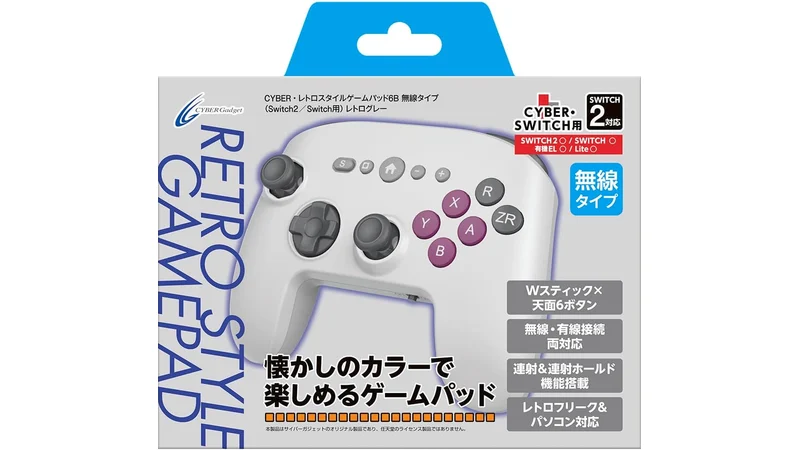
| Switch 2・クラシック | CYBER レトロスタイルゲームパッド6B | Switch 2対応の前面6ボタン |
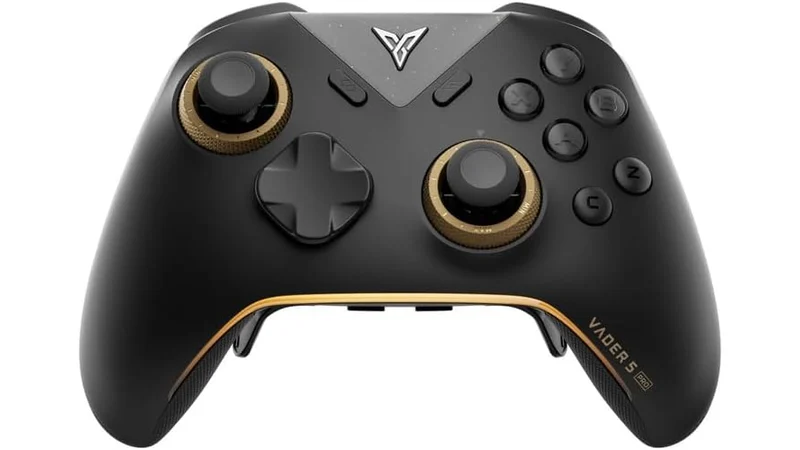
| PCで追加ボタン重視 | FLYDIGI VADER 5 PRO | 前面6ボタンと背面ボタンを備える |
すでに純正パッドを持っている人は、最初から買い替えなくても構いません。十字キーが合わない、クラシックの強攻撃へ指が届きにくい、パリィやインパクトを背面へ置きたいなど、現在の不満を一つ決めてから候補を絞りましょう。
スト6向けパッド21製品の比較一覧
「PC対応」は「PS5でも使える」という意味ではありません。最初に遊ぶ機種で分け、その後に前面6ボタンや背面ボタンの有無を比較してください。
| 製品 | 主な対応機種 | 前面 | 追加操作 | 向く人 |
|---|---|---|---|---|
| DualSense | PS5・PC | 4ボタン | なし | PS5でまず試す |
| DualSense Edge | PS5・PC | 4ボタン | 背面2 | 純正上位機 |
| HORI OCTA Pro | PS5・PC | 6ボタン | 背面2 | PS5クラシック |
| HORI OCTA | PS5・PS4・PC | 6ボタン | なし | 有線6ボタン |
| Victrix Pro BFG Reloaded | PS5・PS4・PC | 交換式6ボタン | 背面4 | 多ジャンル兼用 |
| Razer Raiju V3 Pro | PS5・PC | 4ボタン | 追加6 | PS5高機能 |
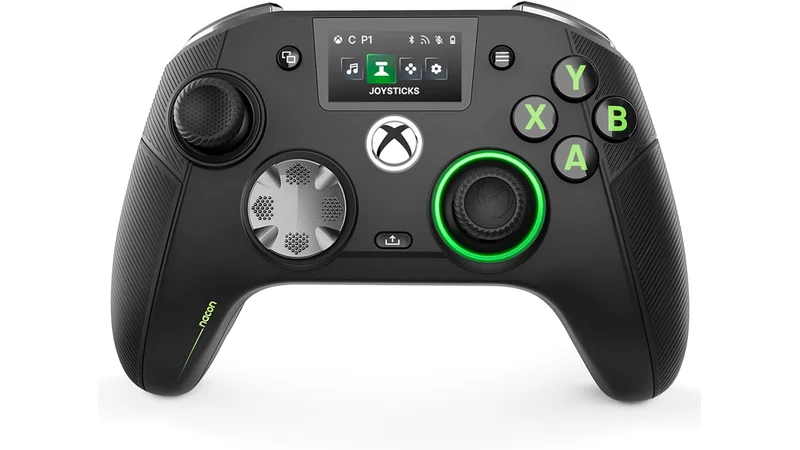
| NACON REVOLUTION 5 PRO | PS5・PS4・PC | 4ボタン | 背面4 | 非対称スティック |
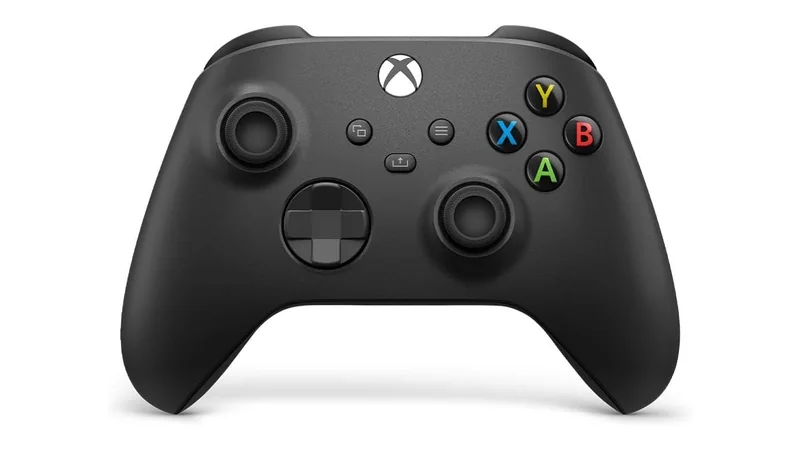
| Xbox ワイヤレス コントローラー | Xbox・PC | 4ボタン | なし | Xbox純正 |
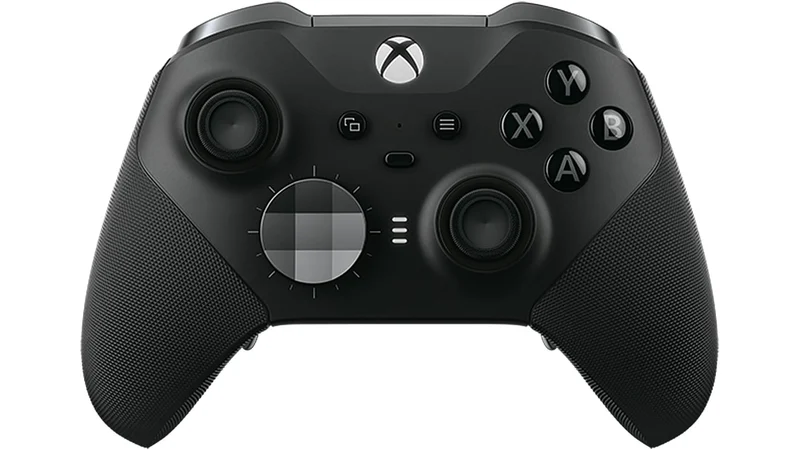
| Xbox Elite Series 2 | Xbox・PC | 4ボタン | 背面4 | 純正上位機 |
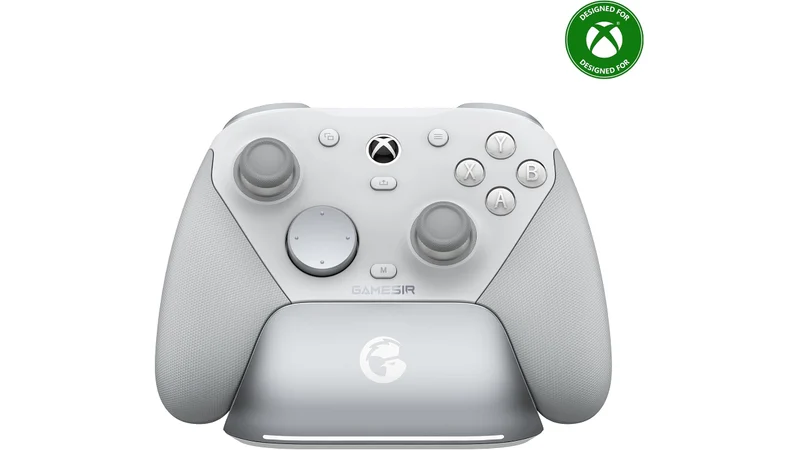
| GameSir G7 Pro | Xbox・PC・Android | 4ボタン | 追加4 | Xbox公式高機能 |
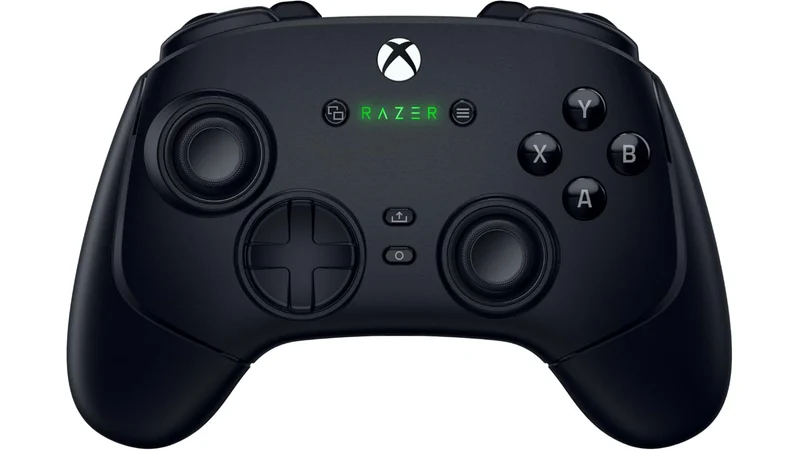
| Razer Wolverine V3 Pro | Xbox・PC | 4ボタン | 追加6 | メカタクタイル |
| NACON Revolution X Unlimited | Xbox・PC | 4ボタン | 背面4 | 交換パーツ重視 |
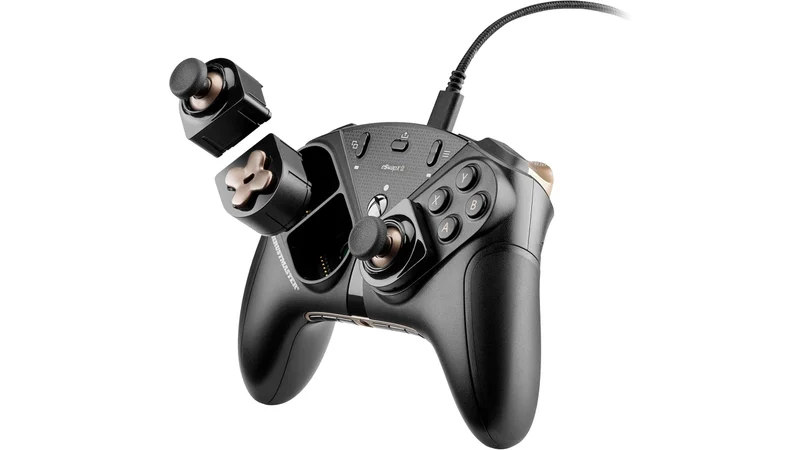
| Thrustmaster ESWAP X2 PRO | Xbox・PC | 4ボタン | 背面2 | モジュール交換 |
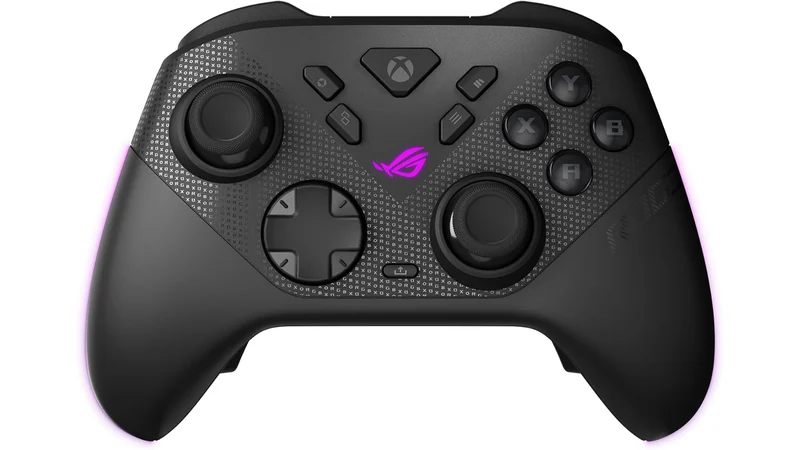
| ASUS ROG Raikiri II | Xbox・PC | 4ボタン | 背面4 | 無線上位機 |
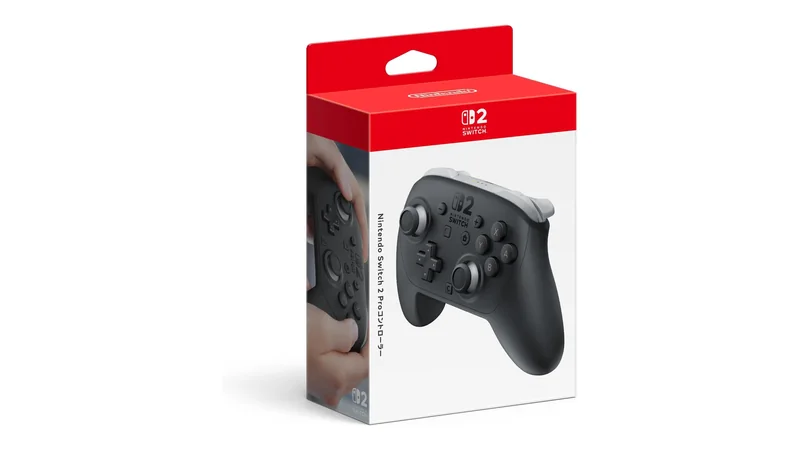
| Nintendo Switch 2 Proコントローラー | Switch 2 | 4ボタン | 背面2 | Switch 2純正 |
| CYBER レトロスタイル6B | Switch 2・Switch | 6ボタン | なし | Switch 2クラシック |
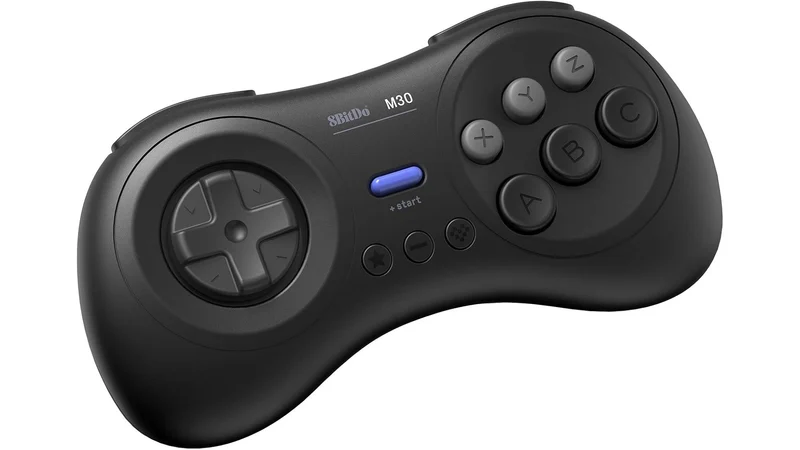
| 8BitDo M30 Bluetooth | Switch系・PCほか | 6ボタン | なし | 円形方向キー |
| FLYDIGI VADER 5 PRO | PC・Switch系ほか | 6ボタン | 背面4 | ボタン数重視 |
| GuliKit TT Pro | PC・Switch 2ほか | 4ボタン | 背面4 | 交換Dパッド |
| BIGBIG WON BLITZ 2 TMR | PC・Switch系ほか | 4ボタン | 追加4 | クリック感重視 |
| SCUF ENVISION PRO | Windows PC | 4ボタン | 追加多数 | PC専用 |
スト6向けパッドの選び方
PS5・Xbox・PC・Switch 2の対応を最初に確認する
同じメーカーのパッドでもPlayStation版とXbox版が分かれます。PS5ではPlayStation対応モデル、XboxではXbox公式ライセンスまたは純正品を選ぶと接続条件が明確です。PC用やSwitch用の製品を、変換機器なしでPS5へ接続できるとは限りません。
モダンは4ボタン、クラシックは6ボタンも比較する
モダン操作は一般的な4ボタンパッドでも始めやすく、アシストやドライブ操作を肩・背面へ割り当てられる製品が便利です。クラシック操作は弱・中・強のパンチとキックを使うため、肩ボタンが苦手なら前面6ボタンのOCTA系、BFG Reloaded、CYBER 6B、8BitDo M30が候補になります。
十字キーは形状と位置で選ぶ
十字キーは分離型、十字型、円盤型、8方向フローティング型で感触が異なります。斜め入力のしやすさだけでなく、しゃがみガード中に前へ入ってしまわないか、長時間こすって親指が痛くならないかも重要です。交換式なら複数形状を試せます。
パリィ・インパクト・アシストは背面ボタンも便利
背面ボタンへ既存ボタンを割り当てられる製品なら、親指を攻撃ボタンから離さずドライブパリィやインパクトを押せます。ただし追加ボタンが多すぎると誤操作も増えます。大会ではマクロや連射などが制限されるため、参加時はCAPCOM Pro Tour公式規定と大会ごとの規約を確認してください。
有線・2.4GHz無線・Bluetoothの違いを見る
大会や充電切れを避けたい人は有線が分かりやすく、自宅でケーブルを減らしたい人は対応する2.4GHz無線が候補です。Bluetoothと専用USBドングルによる2.4GHz接続は別物なので、対応機種ごとの接続方式まで確認しましょう。
PS5で使えるスト6おすすめパッド7選
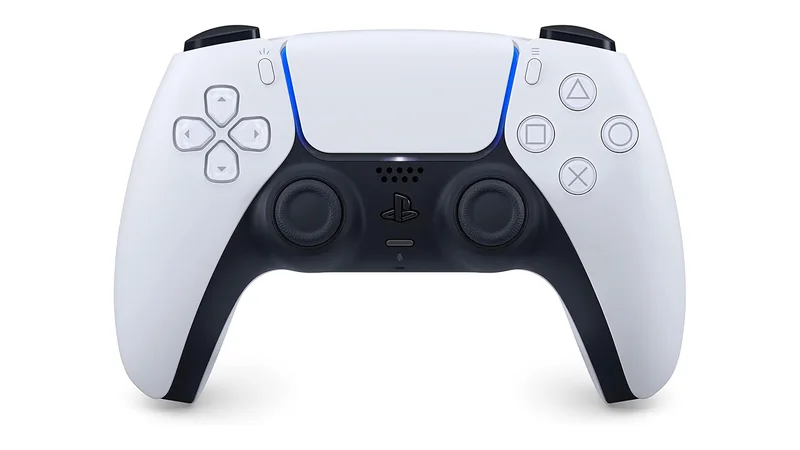
DualSense|PS5でまずモダンを試す
| 対応機種 | PS5・PC |
|---|---|
| 接続 | USB Type-C・Bluetooth |
| 前面ボタン | 4ボタン |
| 向く人 | 追加購入せずスト6を始めたい人 |
DualSenseはPS5本体に付属する純正パッドです。モダン操作は標準配置のまま始めやすく、別のパッドを買う前に十字キーとスティックの両方を試せます。
クラシックでは6攻撃を前面と肩へ分けるため、肩ボタンの押し分けが合わない場合があります。不満が明確になってから6ボタン型や背面ボタン付きへ替えるのがおすすめです。
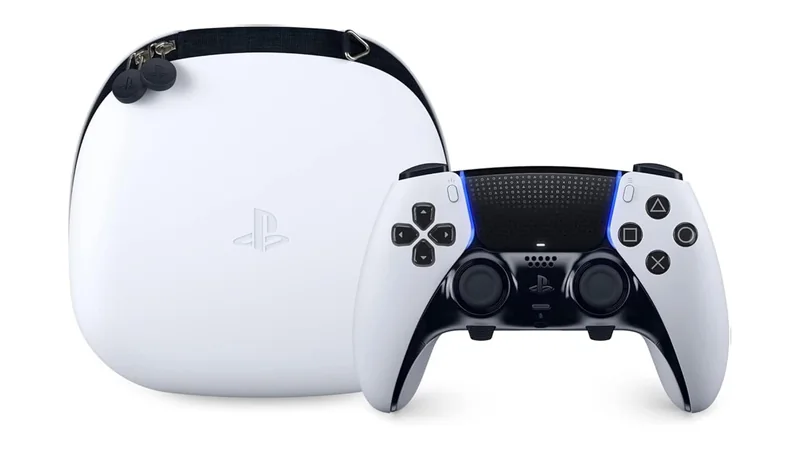
DualSense Edge|PS5純正の背面ボタンを使う
| 対応機種 | PS5・PC |
|---|---|
| 接続 | USB Type-C・Bluetooth |
| 追加操作 | 交換式背面ボタン2個 |
| 向く人 | 純正のまま配置とプロファイルを変えたい人 |
DualSense Edgeは、背面ボタン、交換式スティックキャップ、プロファイル機能を加えたPS5純正上位機です。スト6用の割り当てを保存し、ほかのゲームと切り替えられます。
前面は4ボタンなので、クラシックの6攻撃を親指中心で押す目的ならOCTA Proも比較してください。純正の操作感と背面ボタンを優先する人向けです。
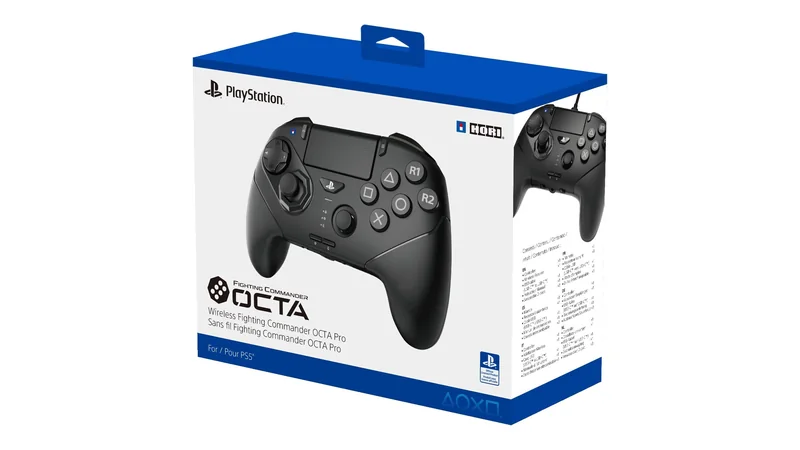
HORI ファイティングコマンダー OCTA Pro|PS5クラシックの本命
| 型番 | SPF-040 |
|---|---|
| 対応機種 | PS5・PC |
| 接続 | 2.4GHz無線・USB有線 |
| 操作部 | 前面6ボタン・背面2ボタン |
HORI ファイティングコマンダー OCTA Proは、前面6ボタンと背面2ボタンを備えた格闘ゲーム向けパッドです。クラシックの6攻撃を親指中心で押し分けたい人に向きます。
交換式方向キートップと専用アプリによる調整に対応し、無線・有線を選べます。一般的な4ボタン配置とは異なるため、スト6を中心に使う人ほど強みを生かせます。
HORI ファイティングコマンダー OCTA|有線6ボタンを選ぶ
| 型番 | SPF-023 |
|---|---|
| 対応機種 | PS5・PS4・PC |
| 接続 | USB有線 |
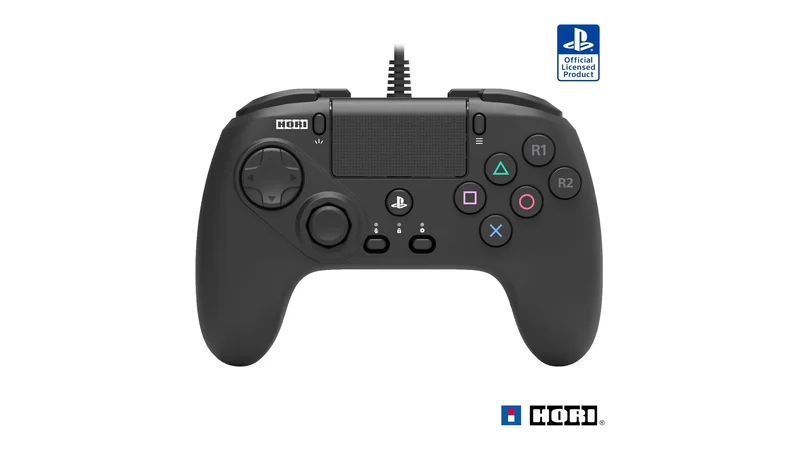
| 操作部 | 前面6ボタン・8角ガイド付きスティック |
ファイティングコマンダー OCTAは、PS5・PS4・PCで使える有線6ボタンパッドです。OCTA Proの無線と背面2ボタンが不要なら、こちらが比較候補になります。
ケーブル長とプレイ位置を確認し、方向キーか8角ガイド付きスティックの使いやすい方を選びましょう。
Victrix Pro BFG Reloaded|6ボタンと通常配置を交換する
| 対応機種 | PS5・PS4・PC |
|---|---|
| 接続 | 無線・USB有線 |
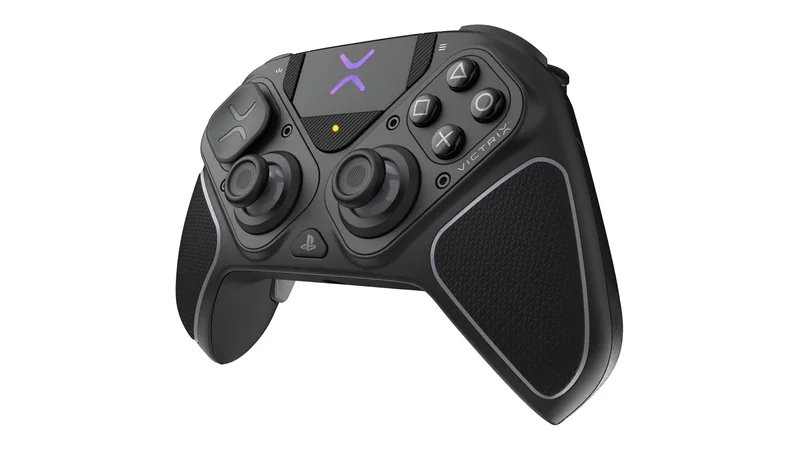
| 操作部 | 交換式6ボタンモジュール・背面4ボタン |
| 向く人 | 格ゲーと他ジャンルを1台で遊ぶ人 |
Victrix Pro BFG Reloadedは、通常の4ボタンと格ゲー向け6ボタンモジュールを交換できる高機能パッドです。クラシックでは6ボタン、他ジャンルでは標準配置へ戻せます。
背面4ボタンも便利ですが、スト6専用ならOCTA系より高価です。PlayStation版とXbox版を取り違えないよう、購入ページの対応機種を確認してください。
Razer Raiju V3 Pro|PS5で追加6ボタンを使う
| 対応機種 | PS5・PC |
|---|---|
| 接続 | 無線・USB有線 |
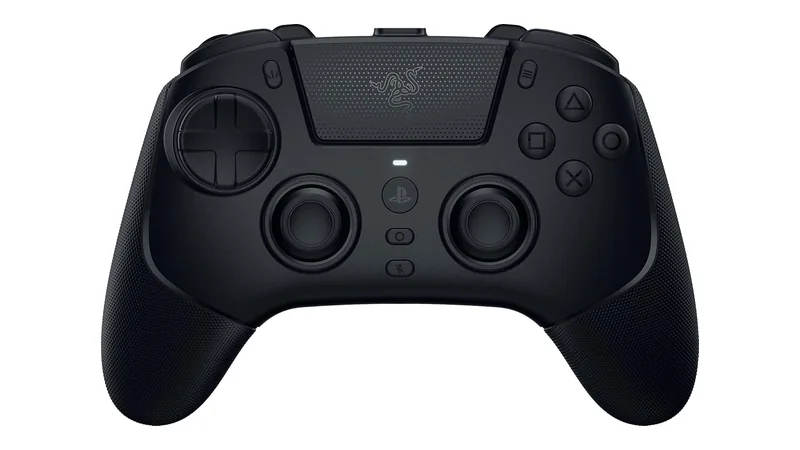
| 追加操作 | 背面4・上部2 |
| 方向キー | 8方向フローティング型 |
Razer Raiju V3 Proは、背面4ボタンと上部2ボタンを備えるPS5・PC向け上位パッドです。モダンのアシスト、パリィ、インパクトを親指以外へ分散したい人に向きます。
前面は4ボタンで、本体サイズと価格も上位クラスです。クラシックの前面6ボタンが目的ならOCTA Proの方が選びやすいでしょう。
NACON REVOLUTION 5 PRO|PS5で非対称スティックを選ぶ
| 対応機種 | PS5・PS4・PC |
|---|---|
| 接続 | 無線・USB有線 |
| 追加操作 | 背面4ボタン |
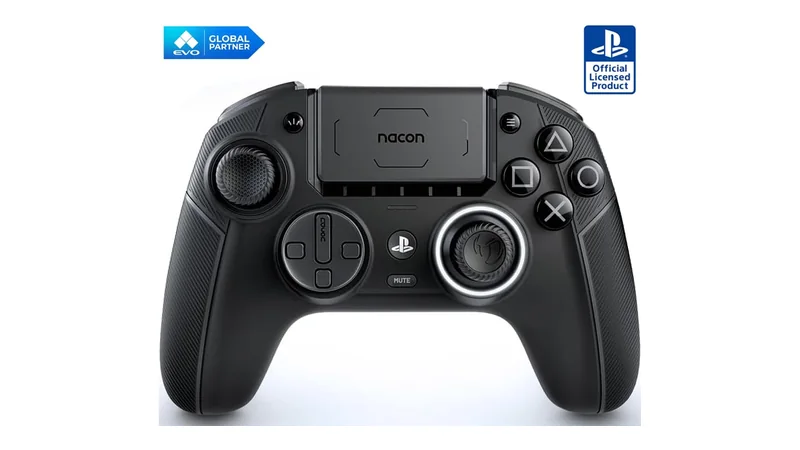
| 特徴 | 非対称配置・ホールエフェクトスティック |
NACON REVOLUTION 5 PROは、Xbox型に近い非対称スティック配置と背面4ボタンを備えるPlayStation公式ライセンスモデルです。PS5でも左スティックを上側に置きたい人に向きます。
PS5用ゲームでは振動を使えない点に注意してください。前面6ボタンではないため、クラシックよりモダンや他ジャンルとの兼用向けです。
Xbox・PCで使えるスト6おすすめパッド7選
Xbox ワイヤレス コントローラー|純正パッドで始める
| 対応機種 | Xbox Series X|S・Xbox One・PC |
|---|---|
| 接続 | Xbox Wireless・Bluetooth・USB Type-C |
| 方向キー | ハイブリッド方向パッド |
| 向く人 | Xbox・PCでまず試す人 |
Xbox ワイヤレス コントローラーは、Xbox版とPC版スト6を始めやすい純正パッドです。非対称スティック配置に慣れているなら、専用品を急いで買う必要はありません。
背面ボタンや前面6ボタンはありません。現在の配置で困る操作が出たときに、Elite Series 2やXbox対応プロパッドを検討しましょう。
Xbox Elite ワイヤレス コントローラー Series 2|純正上位機
| 型番 | FST-00009 |
|---|---|
| 対応機種 | Xbox・PC |
| 追加操作 | 背面パドル4個 |
| 特徴 | 交換式方向パッド・スティック、プロファイル3個 |
Xbox Elite Series 2は、背面パドル、交換式方向パッド、スティック調整、プロファイル保存に対応する純正上位機です。パリィやインパクトを背面へ置き、他ジャンルとも兼用できます。
前面は4ボタンで価格も高めです。クラシック専用の6ボタンより、純正配置を保ったまま機能を増やしたい人に向きます。
GameSir G7 Pro|Xbox公式ライセンスの高機能モデル
| 対応機種 | Xboxは有線・PCは有線/2.4GHz・AndroidはBluetooth |
|---|---|
| 追加操作 | 上部2・背面2 |
| 方向キー | メカニカルスイッチ |
| 付属品 | 充電ドック |
GameSir G7 Proは、Xbox公式ライセンスを取得し、TMRスティック、メカニカル方向キー、4つの追加ボタンを備えます。Xboxでは有線接続、PCでは2.4GHz無線も使えます。
機種ごとに接続方式が違う点は必ず確認してください。十字キーのクリック感と追加ボタンを重視するモダンプレイヤー向けです。
Razer Wolverine V3 Pro|追加6ボタンと8方向キー
| 対応機種 | Xbox・PC |
|---|---|
| 接続 | 2.4GHz無線・USB有線 |
| 追加操作 | 背面4・上部2 |
| 方向キー | 8方向フローティング型 |
Razer Wolverine V3 Proは、追加6ボタン、メカタクタイルABXY、8方向方向キーを備えるXbox・PC向けモデルです。複数の操作へ人差し指・中指を使いたい人に向きます。
ボタン数が多いため、最初はパリィとインパクトなど必要な操作だけを割り当てると誤操作を減らせます。
NACON Revolution X Unlimited|交換パーツで持ち方を調整
| 型番 | XBXREVXUJP |
|---|---|
| 対応機種 | Xbox・PC |
| 追加操作 | 背面4ボタン |
| 特徴 | 交換式Dパッド・スティック・ウェイト |
NACON Revolution X Unlimitedは、背面4ボタンと交換式Dパッド、複数のスティック部品、ウェイトを備えます。手の大きさや好みに合わせて調整したいXbox・PCユーザー向けです。
機能が多い上位機なので、スト6だけで必要な操作を整理してから選びましょう。シンプルさを優先するなら純正パッドが扱いやすいです。
Thrustmaster ESWAP X2 PRO|方向キーとスティックを交換
| 対応機種 | Xbox・PC |
|---|---|
| 接続 | USB-C有線 |
| 追加操作 | 背面2ボタン |
| 特徴 | Hot Swap対応モジュール |
Thrustmaster ESWAP X2 PROは、方向キーとスティックの位置をモジュール交換で変えられる有線パッドです。D-IPPON方向パッドと短い作動距離のメカニカルボタンを採用しています。
無線には対応しません。ケーブルを気にせず、格ゲーと他ジャンルで配置を変えたい人向けです。
ASUS ROG Raikiri II|Xbox・PC向け無線上位機
| 対応機種 | Xbox・PC |
|---|---|
| 接続 | USB有線・2.4GHz・Bluetooth(機種で異なる) |
| 追加操作 | 背面4ボタン |
| 特徴 | TMRスティック・マイクロスイッチボタン |
ASUS ROG Raikiri IIは、Xbox・PC対応のTMRスティック、マイクロスイッチ方向キーとABXY、背面4ボタンを備える上位機です。
XboxとPCでは利用できる無線方式が異なるため、接続方法を確認してください。充電スタンドとケースを含めて環境を揃えたい人に向きます。
Switch 2・PCで使えるスト6おすすめパッド7選
Nintendo Switch 2 Proコントローラー|Switch 2純正で始める
| 対応機種 | Nintendo Switch 2 |
|---|---|
| 接続 | 無線・USB Type-C有線 |
| 追加操作 | 背面GL・GRボタン |
| 向く人 | Switch 2版を純正パッドで遊ぶ人 |
Nintendo Switch 2 Proコントローラーは、Switch 2版スト6の純正候補です。背面GL・GRを含め、Switch 2のほかのゲームとも兼用できます。
前面は4ボタンです。クラシックで6ボタンを親指中心に押したい場合は、CYBER 6Bや8BitDo M30を比較してください。
CYBER レトロスタイルゲームパッド6B|Switch 2の6ボタン
| 対応機種 | Switch 2・Switch |
|---|---|
| 接続 | 無線・有線 |
| 前面 | 6ボタン |
| 向く人 | Switch 2版をクラシックで遊ぶ人 |
CYBER レトロスタイルゲームパッド6Bは、Switch 2とSwitchへ対応する前面6ボタンパッドです。クラシックの6攻撃を親指中心で押したいSwitch 2ユーザーに向きます。
PlayStationやXbox用ではありません。無線と有線の切り替え方法、ボタン表記とゲーム内配置を最初に確認しましょう。
8BitDo M30 Bluetooth|円形Dパッドと6ボタン
| 対応機種 | Switch 2・Switch・PC・Android・macOSなど |
|---|---|
| 接続 | Bluetooth・USB有線 |
| 前面 | 6ボタン |
| 方向キー | 円形Dパッド |
8BitDo M30 Bluetoothは、円形方向キーと前面6ボタンを備えたレトロスタイルのパッドです。スト6のクラシック操作や半回転入力を、親指中心で扱いたい人の候補です。
グリップが短い独特の形状で、背面ボタンや左右スティックはありません。現代的なパッドの握りを重視する人には合わない場合があります。
FLYDIGI VADER 5 PRO|前面6ボタンと背面4ボタン
| 対応機種 | PC・Switch系・iPhone・Android |
|---|---|
| 接続 | 無線・有線 |
| 操作部 | 前面6ボタン・背面4ボタン |
| 方向キー | ロータリーDパッド2.0 |
FLYDIGI VADER 5 PROは、通常のABXYにC・Zを加えた前面6ボタンと背面4ボタンを備えます。PCでボタン数を増やし、モダンとクラシックの両方を試したい人に向きます。
PS5対応モデルではありません。専用ソフトの設定項目が多いため、まず単一ボタンの割り当てから始め、大会ではマクロを使わない設定にしましょう。
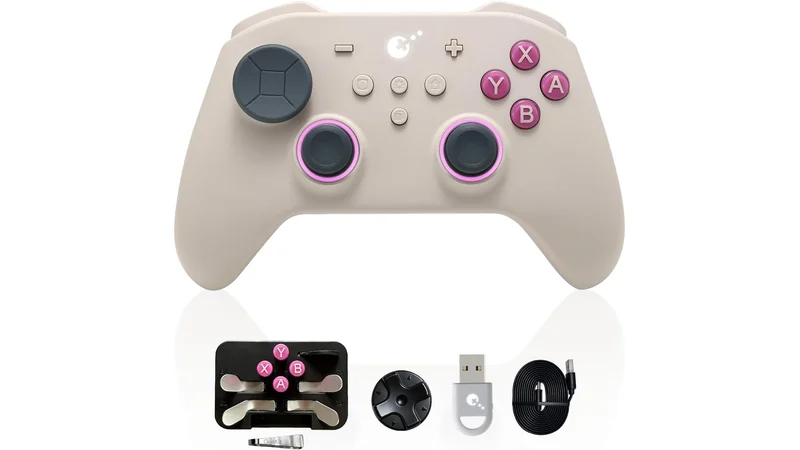
GuliKit TT Pro|交換式Dパッドと背面4ボタン
| 対応機種 | Switch 2・Switch・PC・Android・iOS |
|---|---|
| 接続 | 無線・有線 |
| 追加操作 | 着脱式背面4ボタン |
| 方向キー | 十字型・円盤型を交換可能 |
GuliKit TT Proは、十字型と円盤型の方向キーを交換でき、背面4ボタンとTMRスティックを備える多機種向けパッドです。方向キーの形を試したい人に向きます。
PS5へ直接接続する製品ではありません。マクロや連射機能は大会で制限対象になり得るため、対戦大会では無効にしてください。
BIGBIG WON BLITZ 2 TMR|クリック式ボタンを重視
| 対応機種 | PC・Switch系・Android・iOS |
|---|---|
| 接続 | 無線・有線 |
| 追加操作 | 背面2・上部2 |
| 特徴 | メカニカルボタン・TMRスティック |
BIGBIG WON BLITZ 2 TMRは、方向キーやABXYを含む多数のメカニカルボタンと4つの追加ボタンを備えます。短いクリック感が好みのPC・Switch系ユーザー向けです。
機械式の打鍵音と専用アプリの設定量は好みが分かれます。PS5用ではなく、マクロは大会で使わない前提で設定してください。
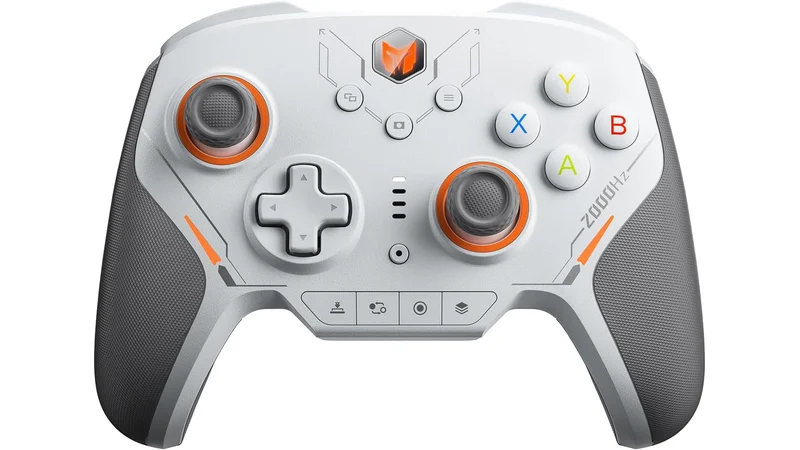
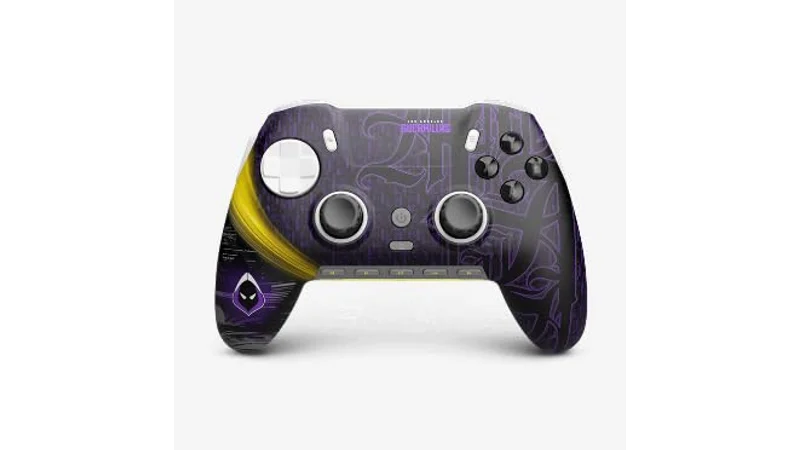
SCUF ENVISION PRO|PC専用の追加ボタンモデル
| 対応機種 | Windows PC |
|---|---|
| 接続 | 無線・USB有線 |
| 追加操作 | 背面パドル4・側面2・Gキー5 |
| 設定 | Corsair iCUE |
SCUF ENVISION PROは、背面パドル、側面アクションボタン、Gキーを備えるWindows PC専用パッドです。スト6とPCゲーム、配信操作を1台へまとめたい人に向きます。
家庭用ゲーム機向けではありません。追加操作が多いため、iCUEでスト6用プロファイルを作り、誤操作しない範囲に絞って使いましょう。
スト6でパッドを使うメリット・デメリット
| メリット | デメリット |
|---|---|
| 手持ちで省スペース | 十字キーの相性が親指へ出やすい |
| ゲーム機の純正品ならすぐ始められる | クラシック6攻撃を肩ボタンへ分ける場合がある |
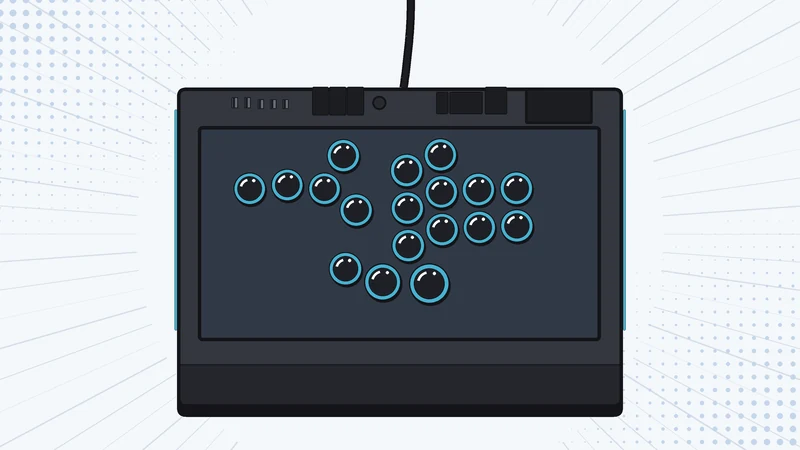
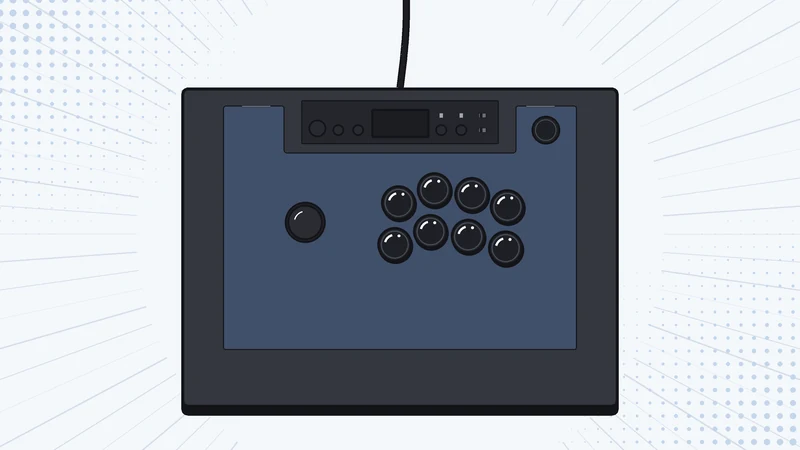
| モダン操作と組み合わせやすい | 内部部品の交換はアケコンより難しい |
| 他ジャンルと兼用しやすい | 高機能モデルは専用アプリの設定が必要 |
パッドは小さく、純正品なら追加費用なしで始められるのが最大の利点です。一方で、手の大きさと十字キーの相性が強く出ます。新しい製品へ替える前に、ゲーム内ボタン配置、十字キーとスティックの使い分け、持ち方を調整しましょう。
モダン・クラシック別のおすすめ
モダンは純正パッドか背面ボタン付き
モダンはDualSense、Xbox ワイヤレス コントローラー、Switch 2 Proコントローラーなどの純正品から始められます。アシストを押しながら攻撃する操作やパリィ・インパクトが窮屈なら、DualSense Edge、Raiju V3 Pro、Elite Series 2などの背面ボタン付きが候補です。
クラシックは前面6ボタンか肩ボタンへの慣れで選ぶ
肩ボタンを含めた標準配置に慣れているなら純正パッドのままで問題ありません。強パンチ・強キックを前面へ置きたいなら、PS5はOCTA ProまたはOCTA、Switch 2はCYBER 6B、PCでは8BitDo M30やVADER 5 PROを比較します。
スト6のパッドに関するよくある質問
- スト6初心者におすすめのパッドは?
-
PS5ならDualSense、Xbox・PCならXbox ワイヤレス コントローラー、Switch 2ならProコントローラーなど、すでに持っている純正パッドから始めるのがおすすめです。不満が具体的になってから専用パッドへ替えると失敗を減らせます。
- スト6は十字キーとスティックのどちらがいい?
-
正解は一つではありません。十字キーは方向を区別しやすく、スティックは回転入力を連続して動かしやすい傾向があります。トレーニングモードの入力履歴を見ながら、誤入力が少ない方を選んでください。
- クラシック操作は6ボタンパッドが必須?
-
必須ではありません。一般的な4ボタンパッドでも肩ボタンを含めて6攻撃を割り当てられます。肩ボタンの押し分けが苦手なら、前面6ボタンのパッドを検討してください。
- 背面ボタンには何を割り当てる?
-
ドライブパリィ、ドライブインパクト、投げ、モダンのアシストなど、親指を前面から離したくない操作が候補です。押し間違えやすい場合は、最初からすべて使わず1〜2個だけ設定しましょう。
- PS5でPC用パッドは使える?
-
PC対応だけではPS5版スト6へ直接接続できません。PS5対応またはPlayStation公式ライセンスが明記されたモデルを選び、型番と対応機種を購入前に確認してください。
- スト6は有線と無線のどちらがおすすめ?
-
大会や充電切れの回避を優先するなら有線、自宅でケーブルを減らしたいなら対応する2.4GHz無線が選びやすいです。Bluetoothと専用USBドングルは方式が異なるため、製品仕様を確認してください。
- 高いパッドへ替えると勝ちやすくなる?
-
価格だけで勝ちやすさは決まりません。背面ボタンや交換パーツは不満を解消できますが、新しい配置へ慣れる時間も必要です。現在のパッドで困っている操作を一つ特定してから買い替えましょう。
- 大会で連射やマクロは使える?
-
大会規定で禁止・制限されることがあります。家庭で使える機能でも大会で許可されるとは限りません。参加する大会の最新規定を読み、マクロや連射は無効にしておくのが安全です。
スト6のパッドは機種と操作タイプから選ぼう
PS5で初めて遊ぶならDualSense、クラシックの前面6ボタンならOCTA Pro、格ゲー以外も1台で遊ぶならVictrix Pro BFG Reloadedが有力です。Xbox・PCは純正パッドから始め、背面ボタンが必要ならElite Series 2や対応する上位機を比較してください。
Switch 2のクラシックはCYBER 6B、円形方向キーなら8BitDo M30、PCでボタン数を重視するならVADER 5 PROが候補です。価格や機能の多さだけで決めず、対応機種、十字キー、4ボタンか6ボタンか、追加ボタンの必要数を順番に確認すると、自分に合う1台を選べます。

コメント