スト6用のレバーレスは、最初に遊ぶ機種で候補を絞るのが正解です。特にPS5は、直接接続できる製品と認証機器・コンバーターが必要な製品が混在しています。
この記事では、PS5へ直接つながる公式ライセンス機、PCで導入しやすい薄型機、膝置きしやすい大型機まで、スト6におすすめのレバーレス20製品を比較します。
「対応機種→机置き・膝置き→ボタン数とスイッチ」の順に見ると、20製品から自分に合う候補を迷わず絞れます。
スト6向けレバーレスの結論|迷ったらこの3台
| 重視すること | 第一候補 | 選ぶ理由 |
|---|---|---|
| PS5で初めて使う | HORI NOLVA Reactor | PS5へ直接接続でき、標準に近い配列で始めやすい |
| PCで多ボタンを試す | Haute42 T16 PRO | 16ボタンと広い天板を両立し、追加ボタンを試しやすい |
| 薄さ・携帯性を優先する | Razer Kitsune | PS5へ直接接続できる薄型モデルで持ち運びやすい |
PS5で追加ボタンを増やしたいならQanba Sapphire S1、無線と多機種対応ならF700 FLAT Elite、短いストロークならTIKITAKA FTG M3のPS5対応版も候補です。
この3台で決めきれない場合は、磁気スイッチ、三和電子製ボタン、18ボタン、Xbox対応など、欲しい特徴から残り17台を比較してください。
スト6におすすめのレバーレス20選比較表
| 製品 | 主な対応機種 | PS5 | 特徴 | 向く人 |
|---|---|---|---|---|
| NOLVA Reactor | PS5・PS4・PC | 直接 | 薄型・メカニカル | PS5初心者 |
| Razer Kitsune | PS5・PC | 直接 | 光学式・薄型 | 携帯性重視 |
| Victrix Pro KO | PS5・PS4・PC | 直接 | 可動式16ボタン | 配列を作り込みたい |
| Hit Box ULTRA | PS5・PS4・Switch系・PC | 直接 | 多機種対応・大型 | 複数機種で使う |
| Victrix Pro FS-12 | PS5・PS4・PC | 直接 | 三和ボタン・アルミ | 大型筐体が好き |
| NOVABLADE PRO | PS5・PS4・PC | 直接 | 磁気式・無線 | 作動点を調整したい |
| Haute42 T16 PRO | PC・PS4・Switch系 | 追加機器 | 16ボタン・広い天板 | PCで多ボタンを試す |
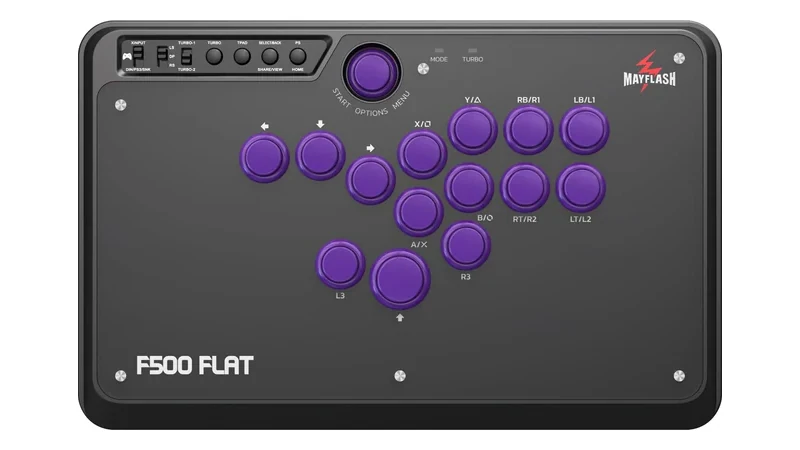
| F500 FLAT | PC・PS4・Xbox・Switch系 | 追加機器 | 15ボタン・大型 | 多機種で使う |
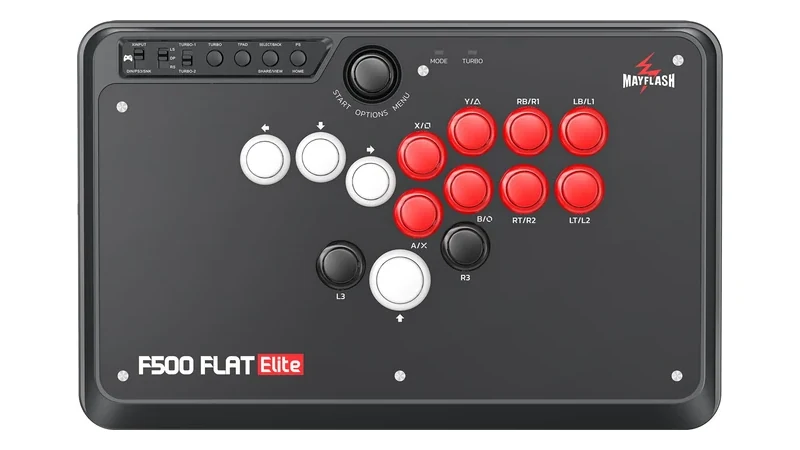
| F500 FLAT Elite | PC・PS4・Xbox・Switch系 | 追加機器 | 三和ボタン・約2.3kg | 押し心地と安定感重視 |
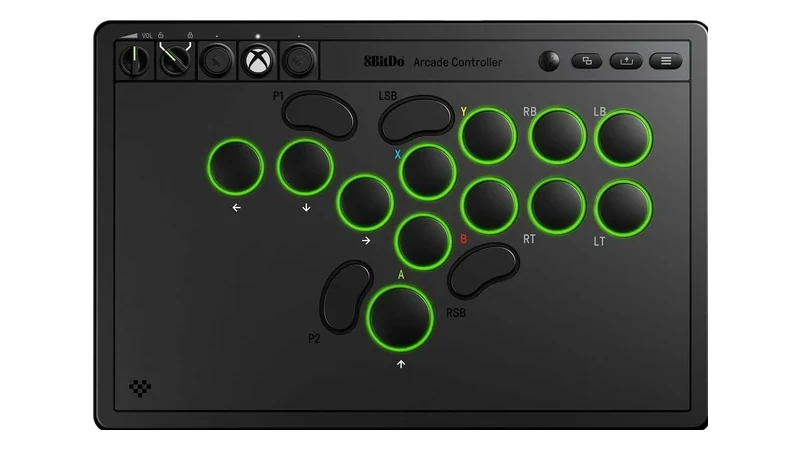
| 8BitDo Arcade Controller | Xbox・PC | 非対応 | 2.4GHz無線・16ボタン | Xbox版・PC版ユーザー |
| TIKITAKA FTG M3 | PS5・PS4・PC・Switch系 | 直接(PS5対応版) | 薄型アルミ・霞軸 | 短いストローク重視 |
| Mad Catz N.E.K.O. | PC・PS4・Switch系 | 追加機器 | 18ボタン・傾斜天板 | 大型多ボタンがほしい |
| Qanba Sapphire S1 | PS5・PS4・PC | 直接 | 18ボタン・Cherry銀軸 | PS5で大型多ボタン |
| VSNOVA N14 rev2 | PC・Switch 2 | 非対応 | 霞軸・14ボタン | 低ストロークを安く試す |
| VSNOVA N14 PS5版 | PS5・PC・Switch 2 | 直接(PS5対応版) | 霞軸・14ボタン | PS5で低ストローク重視 |
| Haute42 R16 | PC・PS4・Switch系 | 追加機器 | 左手追加ボタン | 方向側の操作を増やしたい |
| Haute42 C16 | PC・PS4・Switch系 | 追加機器 | アルミ枠・磁石式天板 | 剛性とカスタム性重視 |
| Haute42 S16 | PC・PS4・Switch系 | 追加機器 | 小型・16ボタン | 机置きと携帯性重視 |
| GuileKeys GK-18 | PC・PS4・Switch系 | 追加機器 | 18ボタン・設定メニュー | 低価格で多ボタン |
| F700 FLAT Elite | PS5・PS4・Xbox・Switch系・PC | 直接(対応格闘ゲーム) | 三和ボタン・無線 | PS5で多機種・無線 |
「PS5対応」と書かれていても、PS4用コントローラーとしてPS5本体で動く場合、認証機器をEXTポートへ挿す場合、外付けコンバーターを使う場合があります。PS5版スト6で追加機器なしに使いたいなら、表の「直接」または明確なPS5対応版を選んでください。
スト6向けレバーレスの失敗しない選び方
1. PS5は直接接続とコンバーター経由を分ける
PS5で分かりやすいのは、NOLVA Reactor、Razer Kitsune、Victrix Pro KO、Hit Box ULTRA、Victrix Pro FS-12、NOVABLADE PROなど、掲載したPlayStation対応モデルです。
Haute42やMAYFLASHなどは、PCなら本体だけで使えても、PS5版スト6では対応認証機器が必要になる構成があります。本体価格に追加機器の費用を足し、ファームウェアと接続方法まで確認しましょう。
2. 最初の1台は12~14ボタン、多ボタンは目的を決めて選ぶ
標準的な方向4ボタンと攻撃8ボタンがあれば、スト6はプレイできます。14ボタン前後は追加操作を試しつつ、配置を覚えやすい範囲です。
16~18ボタンは、ドライブインパクト、パリィ、同時押し、トレーニング操作などを近い位置へ置けます。一方で、割り当てを決めないまま使うと誤入力が増えるため、「左手親指で何を押すか」「右手小指を使うか」を先に考えてください。
3. スイッチは押し心地・交換性・作動点で選ぶ
薄型機にはキーボード用のロープロファイルスイッチが多く、軽い力と短い移動で入力できます。ホットスワップ対応なら、はんだ付けなしで対応スイッチへ交換できます。
磁気式のNOVABLADE PROは作動点を調整でき、Kitsuneは光学式、FS-12とF500 FLAT Eliteはアーケードボタンです。TIKITAKA FTG M3とVSNOVA N14は短いストロークの霞軸を採用しています。速さの数値だけでなく、誤入力しにくさ、押下音、交換費用も比べましょう。
4. 机置き・膝置き・持ち運びで筐体を決める
小型機はバッグへ入れやすく、机のスペースを取りません。ただし膝置きでは両脚へ届かず、台や滑り止めが必要になる場合があります。
FS-12、F500 FLAT Elite、Hit Box ULTRAなどの大型機は携帯性で不利ですが、膝へ置いたときの安定感と手を置く余白があります。購入前に横幅だけでなく、ケーブルを挿す奥行きまで測ってください。
5. 大会前はSOCD・連射・マクロ設定を確認する
レバーレスは左右や上下を同時に押せるため、同時反対方向入力をどう処理するかをSOCD設定で決めます。製品に複数モードがあっても、参加大会で全部を使えるとは限りません。
大会へ持ち込む前に最新規定を読み、SOCD、連射、マクロ、追加ボタン、無線の扱いを確認してください。家庭用プロファイルとは別に、大会用の設定を保存できる製品は切り替え間違いにも注意が必要です。
スト6におすすめのレバーレス20選
以下は単純な価格順ではなく、PS5で選びやすい定番機から、PC向け多ボタン機、多機種対応機へと比較しやすい順に掲載しています。各商品の「向く人」とPS5接続方法を先に確認してください。
HORI NOLVA Reactor|PS5で初めて使うなら有力
| 型番 | SPF-050 |
|---|---|
| 対応機種 | PS5・PS4・Windows PC |
| 接続 | 着脱式USB Type-C有線 |
| サイズ・重量 | 約350×210×30mm・約720g |
| 向く人 | PS5で追加機器なしに始めたい人 |
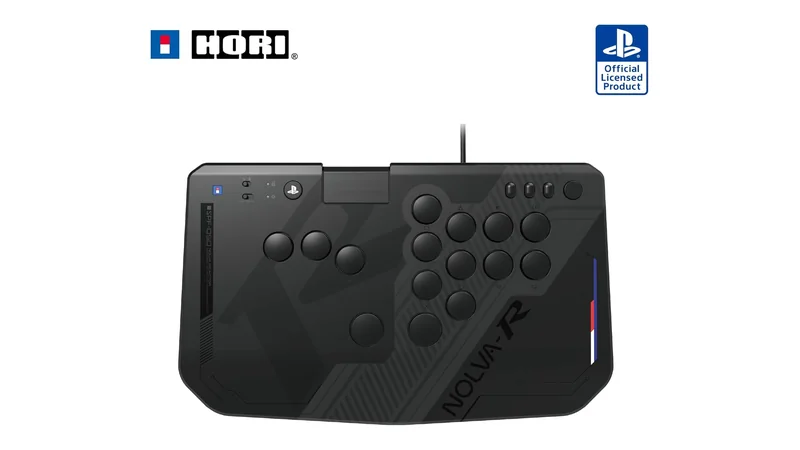
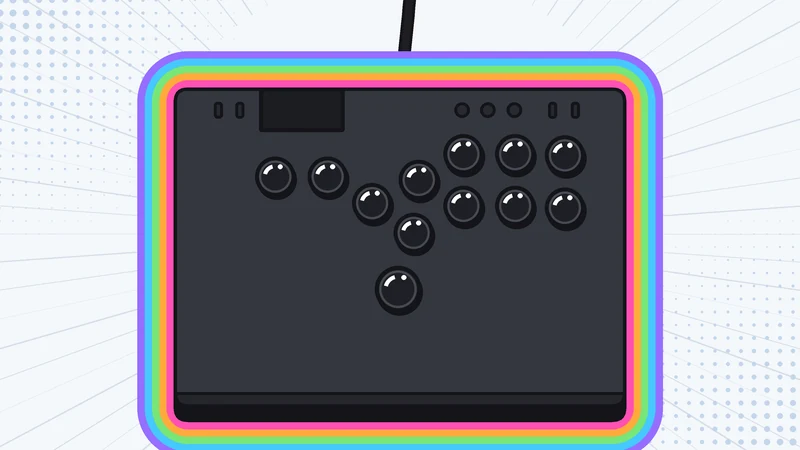
HORI NOLVA Reactorは、PS5・PS4・PC対応のPlayStation公式ライセンス製品です。薄型筐体、交換可能なロープロファイルスイッチ、専用アプリの割り当て変更を備え、PS5用の最初の1台に選びやすい構成です。
幅約350mmなので、小型機より膝へ置きやすく、一般的な大型アケコンより持ち運びやすいサイズです。旧型NOLVAと商品名が似ているため、現行Reactorの型番SPF-050であることを確認してください。
対応OSや旧NOLVAとの違い、購入者の評判はHORI NOLVA Reactorの購入ガイドで詳しく解説しています。
Razer Kitsune|薄さと光学式スイッチで選ぶ
| 対応機種 | PS5・PC |
|---|---|
| 接続 | 着脱式USB Type-C有線 |
| スイッチ | Razerリニア薄型オプティカル |
| 主な機能 | ケーブル固定・トーナメントロック・SOCD切替 |
| 向く人 | 薄型上位機を持ち運びたい人 |
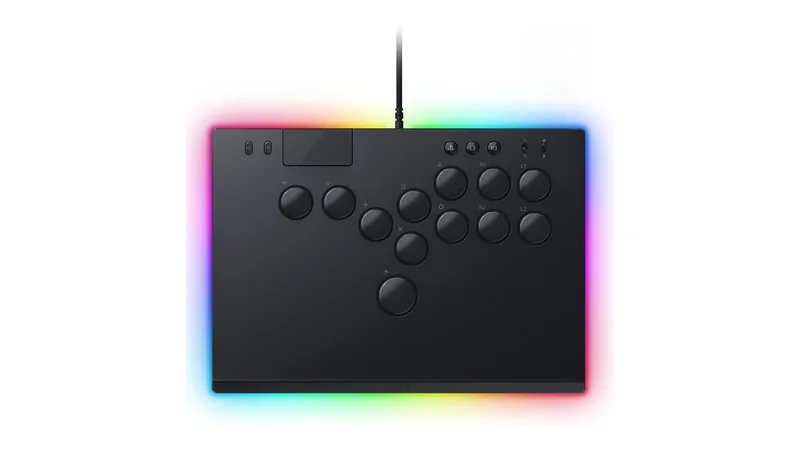
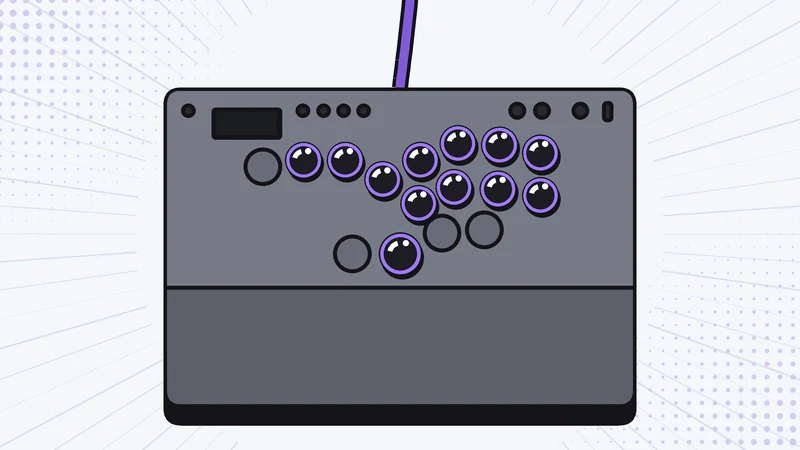
Razer Kitsuneは、PS5とPCへ直接つながる薄型レバーレスです。低背の光学式スイッチ、アルミ製トッププレート、着脱式ケーブルを組み合わせています。
完成度と携帯性を優先しやすい一方、価格は高めです。PS5対応を価格優先で選ぶならNOLVA Reactor、配列を大きく変えたいならPro KOも比較してください。
PS4本体に非対応な点や天板上部のスイッチ、購入者の評判はRazer Kitsuneの購入ガイドで詳しく解説しています。
Victrix Pro KO|16ボタンの位置まで変えたい人向け
| 型番 | TBF-3001-05 |
|---|---|
| 対応機種 | PS5・PS4・Windows PC |
| ボタン | 移動・割り当て可能な16ボタン |
| サイズ・重量 | 約339×235×20mm・約1,225g |
| 向く人 | 追加ボタンの位置を作り込みたい人 |
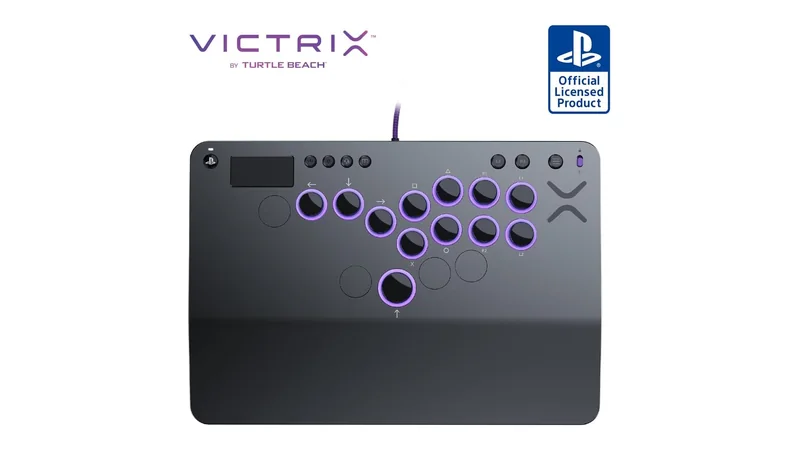
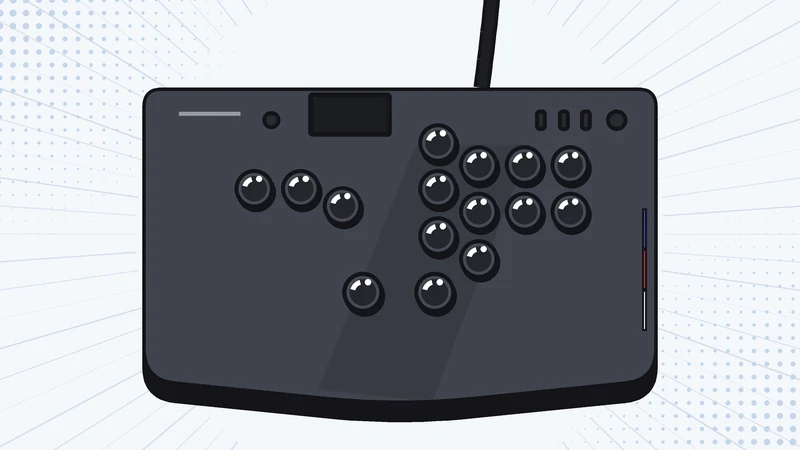
Victrix Pro KOは、16個のボタンを移動し、使わない穴をカバーで塞げるPlayStation公式ライセンス機です。Cherry MX Speed Silver RGBスイッチもホットスワップできます。
薄さ約20mmながら重量は約1.2kgあり、机置きと膝置きの両方で安定させやすい設計です。価格は高いため、固定配列でよければNOLVA ReactorやKitsuneを先に比較してください。
16か所のボタン配置やPlayStation版の選び方、購入者の評判はVictrix Pro KO(PlayStation版)の購入ガイドで詳しく解説しています。
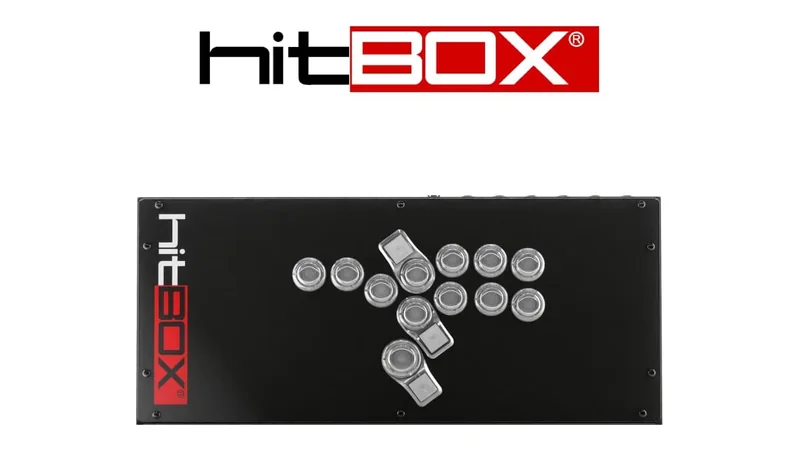
Hit Box ULTRA|複数のゲーム機で使う大型モデル
| 対応機種 | PS5・PS4・Switch 2・Switch・PC |
|---|---|
| 接続 | USB有線 |
| サイズ | 約407×179×27mm |
| 向く人 | 家庭用ゲーム機とPCをまたいで使う人 |
Hit Box ULTRAは、PS5・PS4・Switch 2・Switch・PCへ対応する横長のレバーレスです。イベントや対戦会で接続先が変わる人に向きます。
幅約407mmのため手を置く余白はありますが、机とバッグのスペースが必要です。旧Hit Boxは対応機種が異なるため、商品名にULTRAとあることを確認してください。
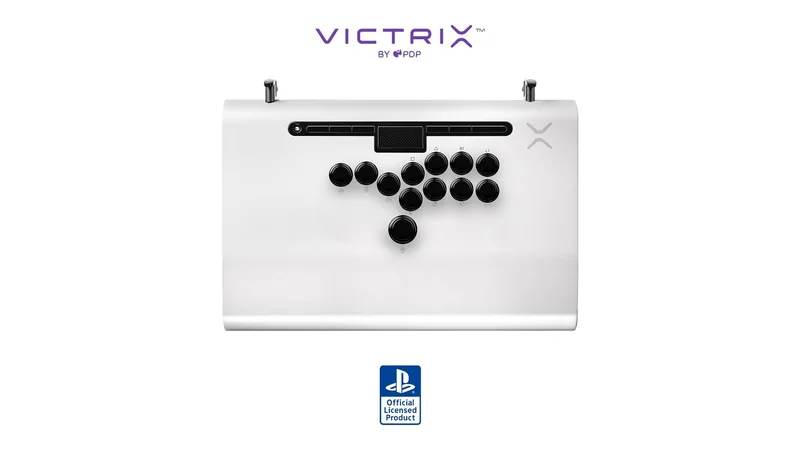
Victrix Pro FS-12|三和電子製ボタンと大型アルミ筐体
| 対応機種 | PS5・PS4・Windows PC |
|---|---|
| ボタン | 三和電子製 |
| 筐体 | アルミニウム製 |
| 向く人 | 薄さより膝置きの安定感を重視する人 |
Victrix Pro FS-12は、三和電子製ボタンと一体成形のアルミ筐体を採用したPlayStation対応モデルです。薄型キースイッチではなく、アーケードボタンの押し心地を求める人に向きます。
サイズと価格は上位クラスです。多ボタンならPro KO、薄型ならKitsune、三和電子製ボタンと大型筐体ならFS-12という基準で比べると選びやすくなります。
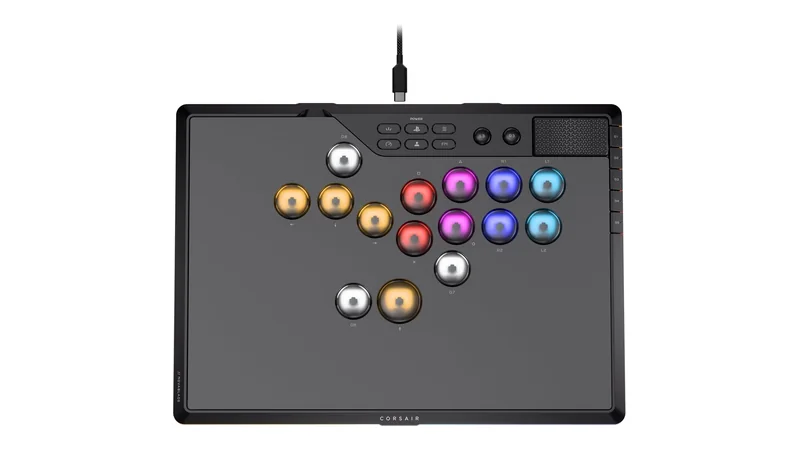
CORSAIR NOVABLADE PRO|磁気スイッチと無線を両立
| 対応機種 | PS5・PS4・Windows PC |
|---|---|
| 接続 | USB有線・2.4GHz無線・Bluetooth |
| スイッチ | ホールエフェクト磁気スイッチ |
| 主な機能 | 作動点調整・ラピッドトリガー・SOCD設定 |
| 向く人 | 入力設定と無線接続を重視する人 |
CORSAIR NOVABLADE PRO WIRELESSは、磁気スイッチの作動点調整、ラピッドトリガー、有線・2.4GHz・Bluetooth接続を備えるPlayStation向けモデルです。
設定項目が多いため、購入後はファームウェア、SOCD、プロファイルを確認してください。大会では無線やラピッドトリガーより規定が優先されるため、大会用は有線と許可された設定へ揃えるのが安全です。
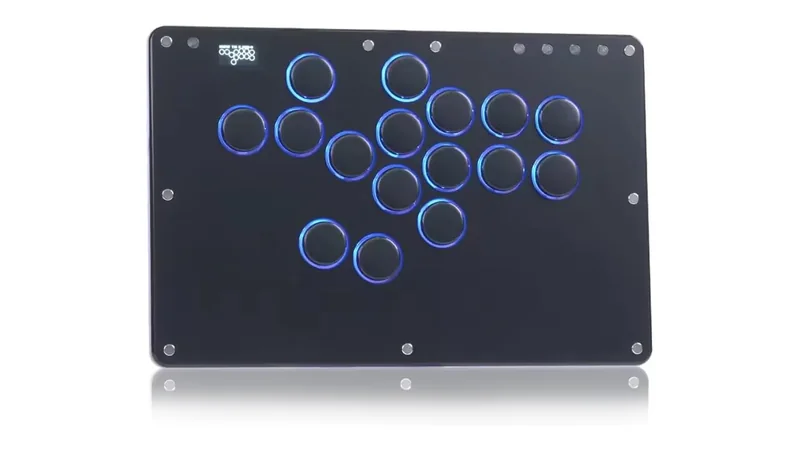
Haute42 T16 PRO|PCで16ボタンを試しやすい
| 対応機種 | PC・PS4・Switch・Switch 2 |
|---|---|
| 基板 | GP2040-CE |
| ボタン | 16ボタン・ホットスワップ |
| サイズ・重量 | 約296×196×12.5mm・約930g |
| 向く人 | PC中心で広い薄型多ボタン機がほしい人 |
Haute42 T16 PROは、横幅約296mmの天板へ16ボタンを配置した薄型モデルです。追加ボタンへパリィやインパクトを割り当てたい人に向きます。
PS5へ直接対応するモデルではなく、PS5版スト6では対応認証機器などが必要です。PCだけで使う人には価格面の魅力がありますが、PS5ユーザーは追加費用を含めてNOLVA Reactorとも比較してください。
MAYFLASH F500 FLAT|多機種対応の大型入門モデル
| 対応機種 | PC・PS4・PS3・Xbox・Switch系ほか |
|---|---|
| ボタン | 24mm×14・30mm×1 |
| 接続 | USB有線 |
| 向く人 | アーケードボタン型を複数機種で使いたい人 |
MAYFLASH F500 FLATは、方向入力を含む15個のアーケードボタンを備える大型レバーレスです。PC、Switch系、PS4、Xbox系など幅広い機種へ対応します。
接続先によって純正コントローラーや変換機器が必要です。PS5版スト6では対応するMAYFLASH製認証機器などを別途確認し、家庭用機での接続手順を理解してから購入してください。
MAYFLASH F500 FLAT Elite|三和電子製ボタンで選ぶ
| 対応機種 | PC・PS4・PS3・Xbox・Switch系ほか |
|---|---|
| ボタン | 三和電子製15個 |
| サイズ・重量 | 約359.7×231.2×59.9mm・約2.3kg |
| 向く人 | 三和ボタンと重い筐体を求める人 |
MAYFLASH F500 FLAT Eliteは、F500 FLATの筐体へ三和電子製ボタンを搭載した上位版です。約2.3kgの重量があり、膝置きや机置きの安定感を重視する人に向きます。
通常版との主な違いはボタンです。購入後に換装する手間を省きたいならElite、初期費用を抑えて後から好みのボタンへ変えるなら通常版が選びやすいでしょう。
8BitDo Arcade Controller for Xbox|Xbox版スト6とPC向け
| 対応機種 | Xbox Series X|S・Xbox One・Windows |
|---|---|
| 接続 | 2.4GHz無線・USB有線 |
| スイッチ | Kailh Wizardロープロファイル・16個 |
| サイズ・重量 | 約301×201×22mm・約1,123g |
| 向く人 | Xbox版スト6またはPCで無線を使いたい人 |
8BitDo Arcade Controller for Xboxは、Xbox公式ライセンスの薄型16ボタンモデルです。2.4GHz無線と有線、ホットスワップ、SOCD設定、トーナメントロックを備えています。
PlayStation用ではありません。同じ8BitDoでも対応機種別モデルがあるため、Xbox Series X|S・Xbox One・Windows対応の本商品であることを確認してください。
TIKITAKA FTG M3|PS5対応版を選べる薄型アルミモデル
| 対応機種 | PS5・PS4・PC・Switch系(購入する基板による) |
|---|---|
| PS5接続 | PS5対応版なら本体だけで使用可能 |
| スイッチ | 霞軸(作動点0.5mm・総ストローク1.5mm) |
| サイズ・重量 | 約300×200×14mm・約1,100g |
| 向く人 | 薄型アルミ筐体と短いストロークを重視する人 |
TIKITAKA FTG M3は、CNC加工のアルミ合金筐体と、作動点0.5mmの霞軸を組み合わせた薄型レバーレスです。約14mmの薄さながら横幅300mm、重量約1,100gがあり、机置きだけでなく膝置きも考えやすいサイズです。
PC版など基板の異なるモデルもあるため、PS5版スト6で使う人は商品名にPS5対応と明記されたモデルを選んでください。短いストロークは軽快ですが、指を置いたまま誤入力しやすい人は慣らし期間も見込みましょう。
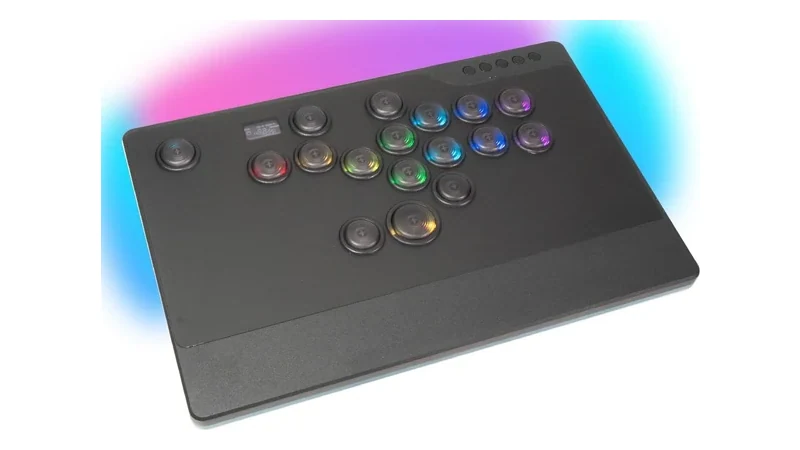
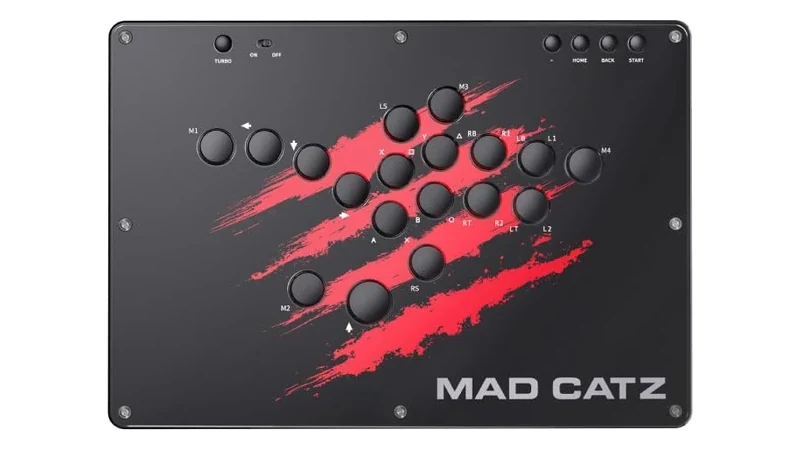
Mad Catz N.E.K.O.|18ボタンと傾斜天板が特徴
| 型番 | GAPCCAINBL002-0 |
|---|---|
| 対応機種 | PC・PS4・Switch・Switch 2 |
| ボタン | 18ボタン・4つの割り当て対応ボタン |
| サイズ・重量 | 約340×240×35mm・約1,170g |
| 向く人 | 手首を置ける大型多ボタン機がほしい人 |
Mad Catz N.E.K.O.は、18ボタン、傾斜した天板、Kailhロープロファイルスイッチのホットスワップを備える大型モデルです。手を置く余白と多ボタンを両立したい人に向きます。
PS5へは標準で直接対応せず、対応アダプターが必要です。PlayStation用として追加機器なしで使いたい人は、NOLVA ReactorやPro KOを選ぶほうが分かりやすいでしょう。
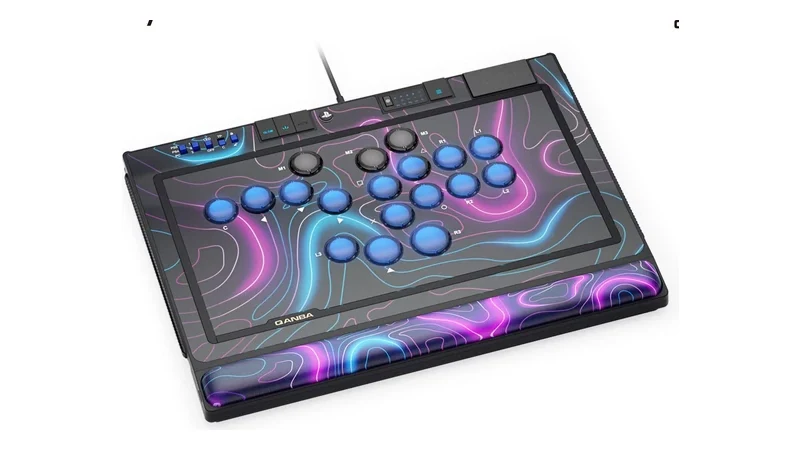
Qanba Sapphire S1|PS5へ直接つながる18ボタンモデル
| 対応機種 | PS5・PS4・Windows PC |
|---|---|
| PS5接続 | 直接接続 |
| ボタン | 18ボタン・Cherry MX Speed Silver |
| サイズ・重量 | 約366×260×30mm・約1,600g |
| 向く人 | PS5で大型の18ボタンモデルを使いたい人 |
Qanba Sapphire S1は、PlayStationの公式ライセンスを取得したPS5・PS4・PC対応レバーレスです。18ボタンを備え、追加ボタンを使ったスト6の配置をPS5で組みたい人に向きます。
幅約366mm、重量約1,600gと、薄型機の中では大きく安定感があります。持ち運びやすさより、膝置きのしやすさや手を置く余白を優先する人に適しています。
18ボタンの割り当てやストローク調整、ジュリ版との見分け方、購入者の評判はQanba Sapphire S1の購入ガイドで詳しく解説しています。
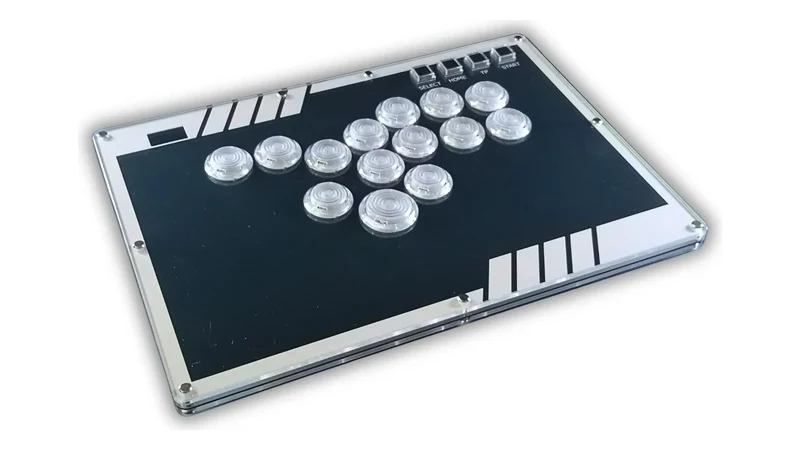
VSLAB VSNOVA N14 rev2|PCで低ストロークを試す
| 型番 | N14R2-PC |
|---|---|
| 対応機種 | PC・Switch 2 |
| スイッチ | Gateron霞軸・作動点0.5mm |
| ボタン | 14ボタン |
| 向く人 | PCで短いストロークを費用を抑えて試す人 |
VSLAB VSNOVA N14 rev2は、作動点0.5mm・総ストローク1.5mmの霞軸を搭載した14ボタンモデルです。強く底まで押し込まず、軽い指の動きで操作したい人に向きます。
感度が高いぶん、指をボタンへ置く力が強い人は誤入力に慣れが必要です。この型番はPC・Switch 2版なので、PS5用が必要なら次のN14 PS5版を選んでください。
VSLAB VSNOVA N14 Black PS5版|低ストロークとPS5対応
| 型番 | N14B-PS5 |
|---|---|
| 対応機種 | PS5・PC・Switch 2 |
| スイッチ | Gateron霞軸・作動点0.5mm |
| ボタン | 14ボタン |
| 向く人 | PS5で低ストロークの14ボタン機を使いたい人 |
VSLAB VSNOVA N14 Black PS5版は、N14の低ストローク配列をPS5対応構成で使いたい人向けです。PC版と見た目が近いため、型番末尾のPS5表記まで確認してください。
霞軸の作動点は短く、入力の軽さを優先できます。初めてのレバーレスで誤入力が心配なら、標準的なメカニカルスイッチのNOLVA Reactorも比較候補です。
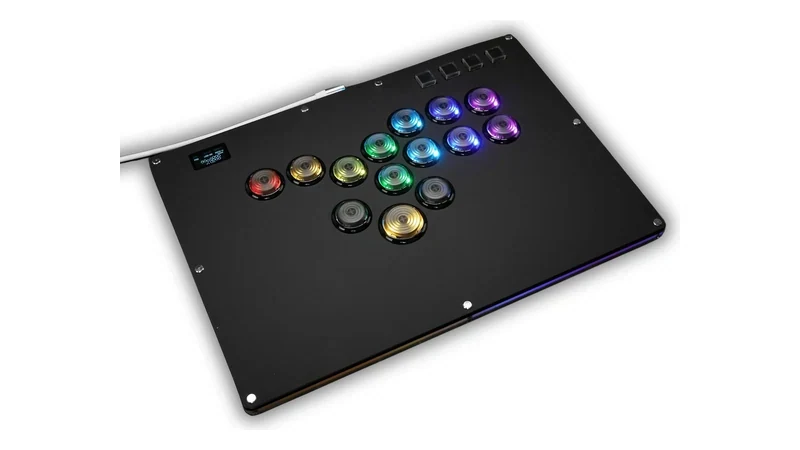
Haute42 R16|左手側の追加ボタンを使いたい人向け
| 対応機種 | PC・PS4・Switch・Switch 2 |
|---|---|
| 基板 | GP2040-CE |
| ボタン | 16ボタン・ホットスワップ |
| 向く人 | 方向入力の近くへ追加操作を置きたい人 |
Haute42 R16は、方向ボタン側にも追加ボタンを置いた16ボタンモデルです。左手親指や小指へ操作を割り当てたい人に向きます。
PS5では対応認証機器が必要です。追加ボタンの位置が自分の指へ合うか、標準的なT16 PROや小型のS16と画像を見比べてください。
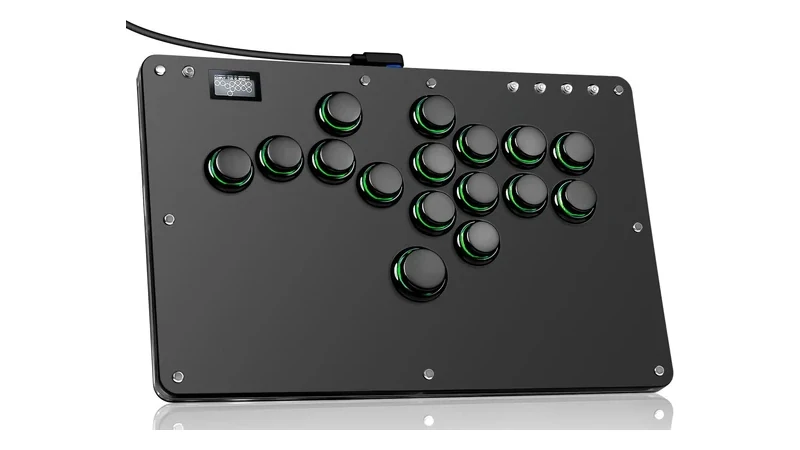
Haute42 C16|アルミフレームと磁石式天板
| 対応機種 | PC・PS4・Switch |
|---|---|
| 基板 | GP2040-CE |
| スイッチ | Kailh Low Profile Wind Engine |
| サイズ・重量 | 約299.8×199.8×11mm・約788g |
| 向く人 | 剛性とアート交換を重視する人 |
Haute42 C16は、CNC加工のアルミフレームと磁石で外せるアクリル天板を組み合わせた16ボタンモデルです。スイッチとアートワークを交換し、自分好みに仕上げたい人に向きます。
PS5版スト6ではEXTポートへ対応認証機器を接続する必要があります。筐体の質感を優先するC16、価格と広い天板を優先するT16 PROで比べてください。
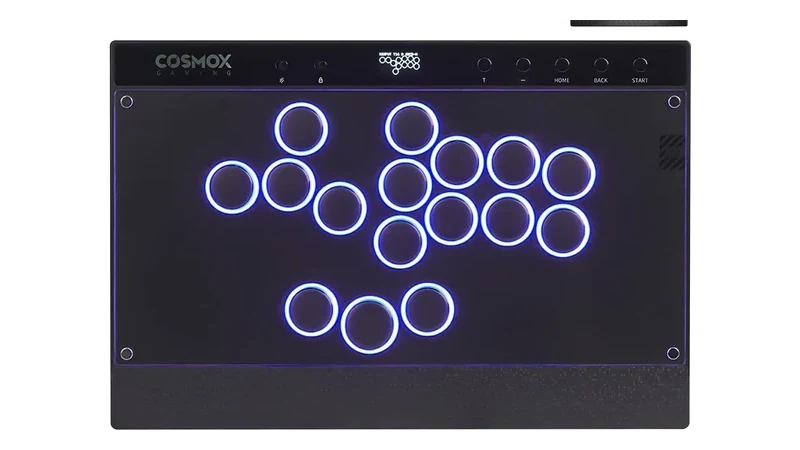
Haute42 S16|小型の16ボタン機を机で使う
| 対応機種 | PC・PS4・Switch・Switch 2 |
|---|---|
| 基板 | GP2040-CE |
| ボタン | 16ボタン・ホットスワップ |
| 向く人 | 小型機を机置きで使いたい人 |
Haute42 S16は、Haute42の中でも小型で持ち運びやすい16ボタンモデルです。狭い机で使う人や、レバーレスをバッグへ入れて持ち運ぶ人に向きます。
小さい筐体は膝へ置きにくいため、膝置き中心ならT16 PROやC16が候補です。PS5で使う場合は、対応認証機器の費用も計算してください。
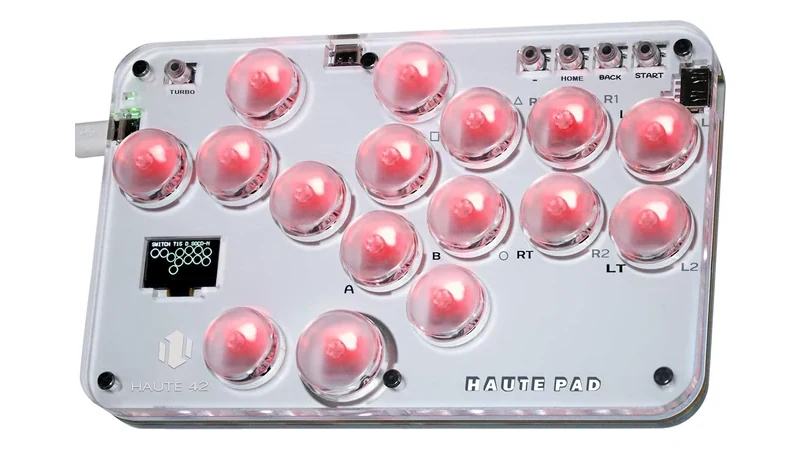
GuileKeys GK-18|低価格帯で18ボタンを試す
| 対応機種 | PC・PS4・PS3・Switch系ほか |
|---|---|
| 基板 | GP2040-CE系 |
| ボタン | 18ボタン・ホットスワップ |
| 設定 | 本体メニュー・Web設定 |
| 向く人 | 追加ボタンを細かく割り当てたい人 |
GuileKeys GK-18は、18ボタン、RGB、ホットスワップ、本体メニューを備えるアクリル筐体モデルです。方向側と攻撃側の両方へ追加ボタンがほしい人に向きます。
PS4モードはありますが、PS5版スト6では追加の認証方法を確認してください。ボタンが多いほど有利とは限らないため、割り当てを決められる人向けです。
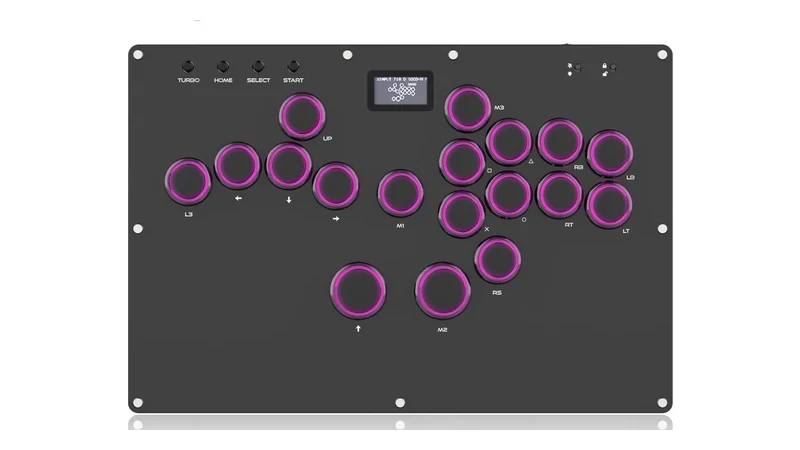
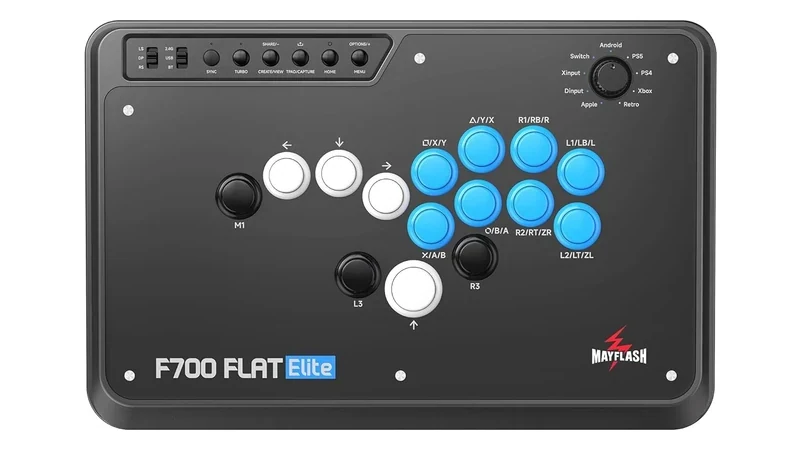
MAYFLASH F700 FLAT Elite|PS5対応と無線を両立
| 対応機種 | PS5・PS4・PS3・Xbox Series・Xbox One・Switch系・PCほか |
|---|---|
| PS5接続 | 対応するPS5格闘ゲームへ直接接続 |
| 接続 | USB有線・2.4GHz無線・Bluetooth |
| ボタン | 三和電子製15ボタン |
| サイズ・重量 | 約376×248×63mm・約2,700g |
| 向く人 | PS5を含む複数機種で無線も使いたい人 |
MAYFLASH F700 FLAT Eliteは、F700をレバーレス化し、15個の三和電子製ボタンを搭載した大型モデルです。PS5・PS4・Xbox・Switch系・PCなどへ対応し、有線、2.4GHz、Bluetoothを使い分けられます。
PS5ではスト6を含む対応格闘ゲームへ本体だけで接続できます。すべてのPS5ゲームへ対応するという意味ではないため、用途は格闘ゲーム向けと考えてください。約2.7kgの重量は携帯性より安定感を優先した設計です。
目的別に選ぶスト6向けレバーレス
| 目的 | 候補 |
|---|---|
| PS5で初めて使う | NOLVA Reactor |
| PS5で多ボタン | Victrix Pro KO、Qanba Sapphire S1 |
| 薄型の上位機 | Razer Kitsune |
| PS5・多機種・無線 | MAYFLASH F700 FLAT Elite |
| 複数のゲーム機で使う | Hit Box ULTRA |
| 大型・三和電子製ボタン | Victrix Pro FS-12、F500 FLAT Elite、F700 FLAT Elite |
| 作動点を調整する | NOVABLADE PRO |
| PCで16ボタンを試す | Haute42 T16 PRO、S16 |
| 短いストローク | TIKITAKA FTG M3、VSNOVA N14 |
| 18ボタン | Mad Catz N.E.K.O.、Qanba Sapphire S1、GuileKeys GK-18 |
| Xbox版スト6 | 8BitDo Arcade Controller for Xbox |
迷ったら、対応機種で候補を消し、次に机置きか膝置きかでサイズを決め、最後にボタン数とスイッチを選びます。先に「人気」「プロ使用」だけで決めるより、買った直後に使えない失敗を減らせます。
クラシック・モダンでレバーレスの選び方は変わる?
クラシック操作では6つの攻撃ボタンに加え、パリィ、インパクト、投げなどの同時押しをどこへ置くかが重要です。16~18ボタン機は、右手小指や左手親指へ追加操作を分散できます。
モダン操作でもレバーレスは使えますが、パッドより必ず有利になるわけではありません。アシスト、必殺技、パリィ、インパクトへ指が自然に届くかを考え、必要以上にボタンを増やさないことも大切です。
レバーレスへ買い替えなくてもよいケース
- 現在のパッドやアケコンで入力に困っていない
- レバー操作そのものが楽しい
- モダン操作をパッドで快適に使えている
- レバーレスへ替えればすぐ強くなると思っている
- PS5対応や大会設定を確認せず安さだけで選ぼうとしている
レバーレスは有力な入力方式ですが、必須装備ではありません。PC版ならキーボードで方向入力を試し、上方向を親指で押す感覚や、左右の指を独立させる操作が合うか確認してから購入する方法もあります。
スト6のレバーレスに関するよくある質問
- スト6はレバーレスにすると強くなりますか?
-
交換しただけで強くなるわけではありません。左右の切り替えや方向入力を指ごとに分けられますが、上方向を親指で押す配置や、複数の指を独立して動かす練習が必要です。
- レバーレスはチート扱いになりますか?
-
レバーレスという入力方式そのものが禁止されているわけではありません。ただし、SOCD、マクロ、連射、追加ボタンには大会ごとの規定があります。参加する大会の最新規定へ合わせて設定してください。
- PC用レバーレスはPS5でも使えますか?
-
PC対応だけではPS5版スト6へ直接つながらない製品があります。EXTポートへ認証機器を挿す製品、外付けコンバーターを使う製品、PS5対応基板を選ぶ製品があるため、接続方法まで確認してください。
- 初心者は12ボタンと16ボタンのどちらがおすすめですか?
-
追加ボタンへ割り当てたい操作が決まっていないなら、標準に近い12~14ボタンが覚えやすい選択です。パリィやインパクトを特定の指で押したいなら、16ボタンも候補になります。
- レバーレスに慣れるまでどのくらいかかりますか?
-
元の入力方式や練習時間で異なります。最初は対戦結果より、歩き、しゃがみガード、ジャンプ、波動拳、昇龍拳、ドライブラッシュを個別に練習し、実戦投入を急がないほうが定着しやすくなります。
- 静かなレバーレスはどれですか?
-
薄型のメカニカル・光学式・磁気式スイッチは、一般的なアーケードボタンより音を抑えやすい傾向があります。ただし天板や机へ響く音もあるため、スイッチ名だけでなく筐体、キーキャップ、デスクマットも確認してください。
スト6のレバーレスは対応機種と置き方から選ぼう
PS5で初めて使うならNOLVA Reactor、薄型上位機ならRazer Kitsune、PCで多ボタンを試すならHaute42 T16 PROが分かりやすい候補です。
磁気式ならNOVABLADE PRO、大型のアーケードボタンならFS-12やF500・F700 FLAT Elite、PS5対応の18ボタンならQanba Sapphire S1まで選択肢があります。
最後は、PS5へ直接つながるか、机と膝のどちらへ置くか、追加ボタンを何に使うかを確認してください。この3点が決まれば、20製品から自分に合う1台を選びやすくなります。

コメント